
TESLA PAINT SHOP Upload-Anleitung
Tesla-Designs übertragen: Anleitung für App und USB
Bringen Sie eine zum Fahrzeug passende PNG in Tesla Paint Shop. Prüfen Sie Dateivorgaben, übertragen Sie per App oder USB und beheben Sie fehlende Designs. Digitale Designs ändern die Bildschirmanzeige, nicht den Lack.
Aktualisiert
In drei Schritten übertragen
Fahrzeug wählen und PNG vorbereiten
Modell, Baujahr und Ausstattung müssen übereinstimmen. Laden Sie ein passendes Design herunter oder bearbeiten Sie die Vorlage. Exportieren Sie die flache PNG in Originalgröße.
Per App oder USB übertragen
Tesla App ab 4.59.0: Creations → Wrap → Upload. Für USB legen Sie die PNG direkt im Ordner Wraps im Hauptverzeichnis ab.
Im Fahrzeug anwenden
Wählen Sie das Design unter Toybox → Paint Shop → Wraps. Sie können es jederzeit wechseln oder die ursprüngliche Anzeigefarbe wiederherstellen.
Dateivorgaben
| Vorgabe | Standard | Prüfhinweis |
|---|---|---|
| Format | Echte PNG | JPG, WEBP und HEIC konvertieren; Umbenennen genügt nicht. |
| Dateigröße | Höchstens 1 MB pro Bild | Zu große Dateien können fehlen. Export prüfen. |
| Abmessungen | 512×512 bis 1024×1024; Cybertruck 1024×768 | Originalgröße und Seitenverhältnis der Vorlage beibehalten. |
| Dateiname | Höchstens 30 Zeichen; ASCII-Buchstaben, Zahlen, Leerzeichen, - und _ | Kurze Namen wie My_Wrap.png verwenden, keine Umlaute oder Emojis. |
| USB-Ordner | Wraps im Hauptverzeichnis | PNG direkt darin ablegen, ohne Unterordner. |
| USB-Format | exFAT, FAT32 / MS-DOS FAT, ext3 oder ext4 | NTFS wird nicht unterstützt. Keine Karten- oder Firmwareupdates auf dem Laufwerk. |
| Anzahl | Bis zu 10 per App und 10 per USB | Zusätzliche Dateien entfernen und mit einer PNG testen. |
| App-Version | Tesla App ab 4.59.0 | Fehlt Upload, App und Fahrzeugsoftware prüfen oder USB verwenden. |
Mit der genauen Fahrzeugvorlage beginnen
Model 3, Model Y, Cybertruck und manche Baujahr- oder Ausstattungsvarianten haben verschiedene Karosserielayouts. Wählen Sie das passende Design oder die genaue Vorlage. Der Editor erfordert eine Anmeldung.
Bewahren Sie das Layout bei Bildern, Texten und Farben. Prüfen Sie Haube, Türen, Heck und Nähte, sofern eine genaue Texturvorschau verfügbar ist. Das Ergebnis muss im Fahrzeug geprüft werden.
Exportieren Sie eine flache PNG für die Fahrzeugdarstellung, keinen Screenshot oder ein Galerievorschaubild. Prüfen Sie Format, Pixelgröße, Dateigröße und Namen mit dem PNG-Prüfer.
Über die Tesla App hochladen
- PNG vollständig in Dateien oder Downloads auf dem Smartphone speichern. Keine Webvorschau oder nicht heruntergeladene Cloud-Datei auswählen.
- Tesla App auf 4.59.0 oder neuer aktualisieren und das richtige Fahrzeug wählen.
- Creations → Wrap → Upload öffnen und die lokale PNG hochladen.
- Im Fahrzeug unter Toybox → Paint Shop → Wraps das Design auswählen.
Die Website stellt Dateien und Prüfwerkzeuge bereit; die Übertragung erfolgt durch Sie in der Tesla App. Der Menüpunkt hängt von Fahrzeug, Software und Freischaltung ab. Fehlt er, Updates prüfen oder USB nutzen.
Anleitungsskizze. Menüs hängen von Fahrzeug und Softwareversion ab.
Mit USB übertragen
- exFAT, FAT32 / MS-DOS FAT, ext3 oder ext4 verwenden, kein NTFS. Beim Formatieren werden Dateien gelöscht; vorher sichern.
- Im Hauptverzeichnis den Ordner Wraps erstellen. Schreibweise beibehalten, nicht in einem anderen Ordner ablegen.
- Höchstens 10 PNG direkt darin speichern. Keine Unterordner sowie Karten- oder Firmwareupdates auf demselben Laufwerk.
- Sicher auswerfen und an einen USB-Datenanschluss im Fahrzeug anschließen. Reine Ladeanschlüsse lesen keine Dateien.
- Unter Toybox → Paint Shop → Wraps auswählen. Falls das Design fehlt, mit einer kleinen PNG und kurzem ASCII-Namen testen.
USB/
└── Wraps/
    ├── My_Wrap.png
    └── Blue-01.png
Anleitungsskizze. Menüs hängen von Fahrzeug und Softwareversion ab.
Zu große oder ungültige Dateien korrigieren
Komprimieren Sie PNG oder reduzieren Sie die Farbpalette, ohne die Vorlagenproportionen zu verändern. Erhalten Sie benötigte Transparenz. Eine umbenannte JPEG ist keine PNG.
Quadratische Vorlagen können bei Bedarf mit 512×512 getestet werden. Cybertruck behält das originale Layout mit 1024×768. Keine Karosserieflächen abschneiden oder Rechtecke zu Quadraten verzerren.
Nutzen Sie ASCII-Buchstaben, Zahlen, Leerzeichen, - oder _. Halten Sie möglichst auch einschließlich Dateiendung 30 Zeichen ein. Der Prüfer ersetzt keine Kontrolle im Fahrzeug.
Schriftrichtung und Übergänge prüfen
UV-Flächen können gedreht oder gespiegelt sein. Bei verkehrter Schrift auf einer Tür nur diese Fläche anpassen, nicht das gesamte Bild spiegeln.
Mit temporären Texten oder Pfeilen vorne, hinten und an beiden Seiten die Orientierung und Nähte prüfen. Markierungen vor dem Export entfernen. Ohne genaue Texturvorschau Vorlage vergleichen und im Fahrzeug testen.
Fehlende oder verzerrte Designs beheben
- Echte PNG, höchstens 1 MB und zur Vorlage passende Maße prüfen.
- Dateinamen und Anzahl prüfen: bis zu 10 pro Übertragungsweg, zunächst nur eine Datei testen.
- Bei USB Hauptordner Wraps, Dateisystem, Datenanschluss und fehlende Update-Dateien prüfen.
- Bei App eine vollständig lokale PNG sowie App- und Fahrzeugsoftware prüfen.
- Bei Verzerrung oder Spiegelung die genaue Vorlage und betroffene Flächen korrigieren, erneut exportieren und übertragen.
Bei weiteren Problemen über Kontakt Modell, Baujahr, Softwareversion und PNG-Prüfergebnis nennen.
PNG prüfenPassende Fahrzeugvorlage
Modell, Baujahr und Ausstattung bestimmen das Layout. Behalten Sie die Originalgröße der Vorlage bei.
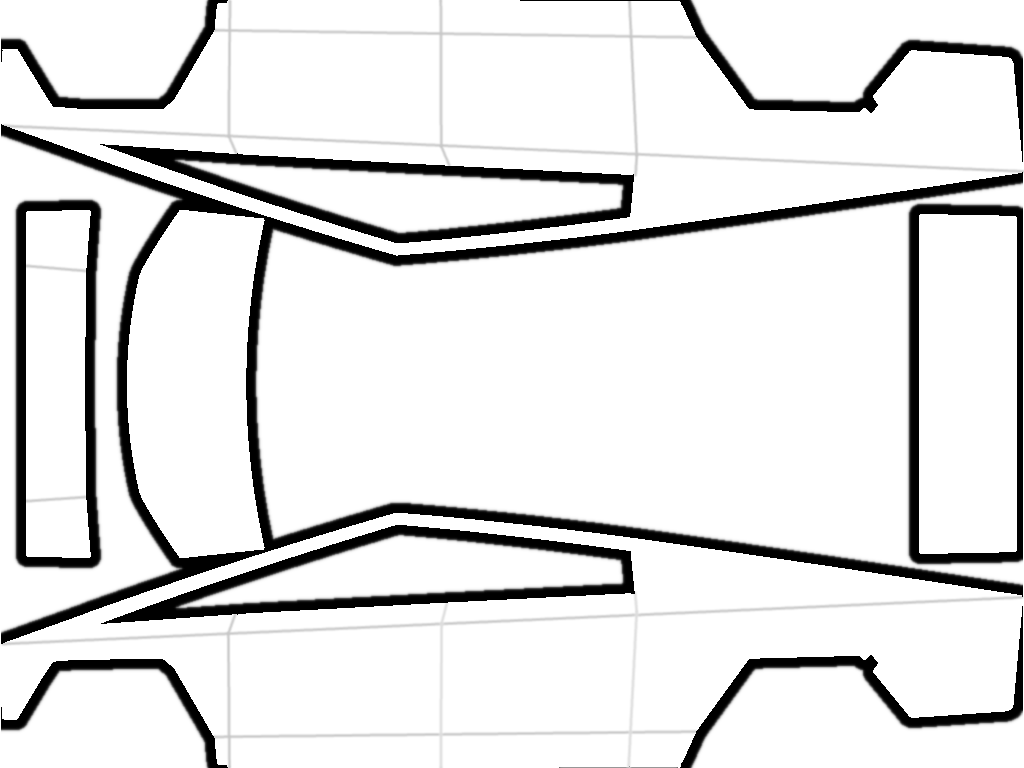
Cybertruck
1024 × 768 px
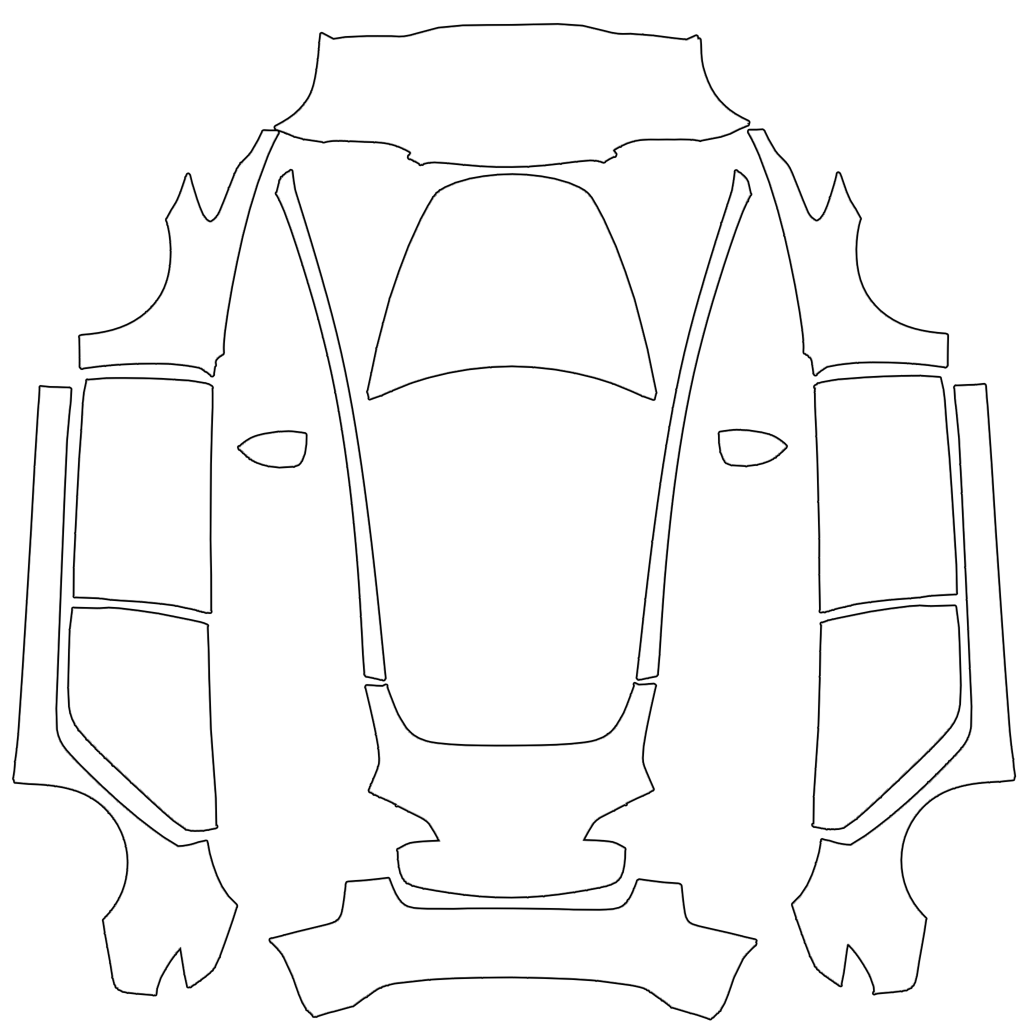
Model 3 (2017–2023)
1024 × 1024 px
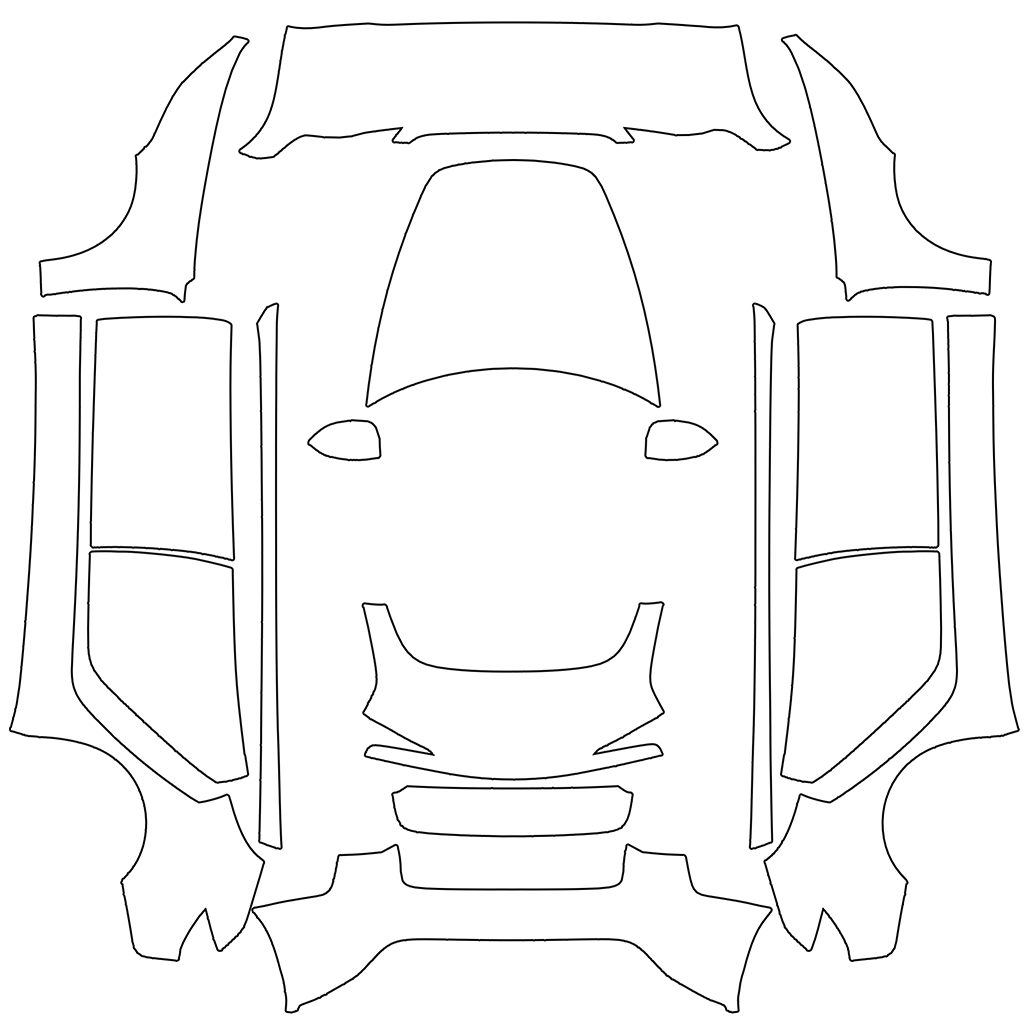
Model 3 (2024+) Standard
1024 × 1024 px
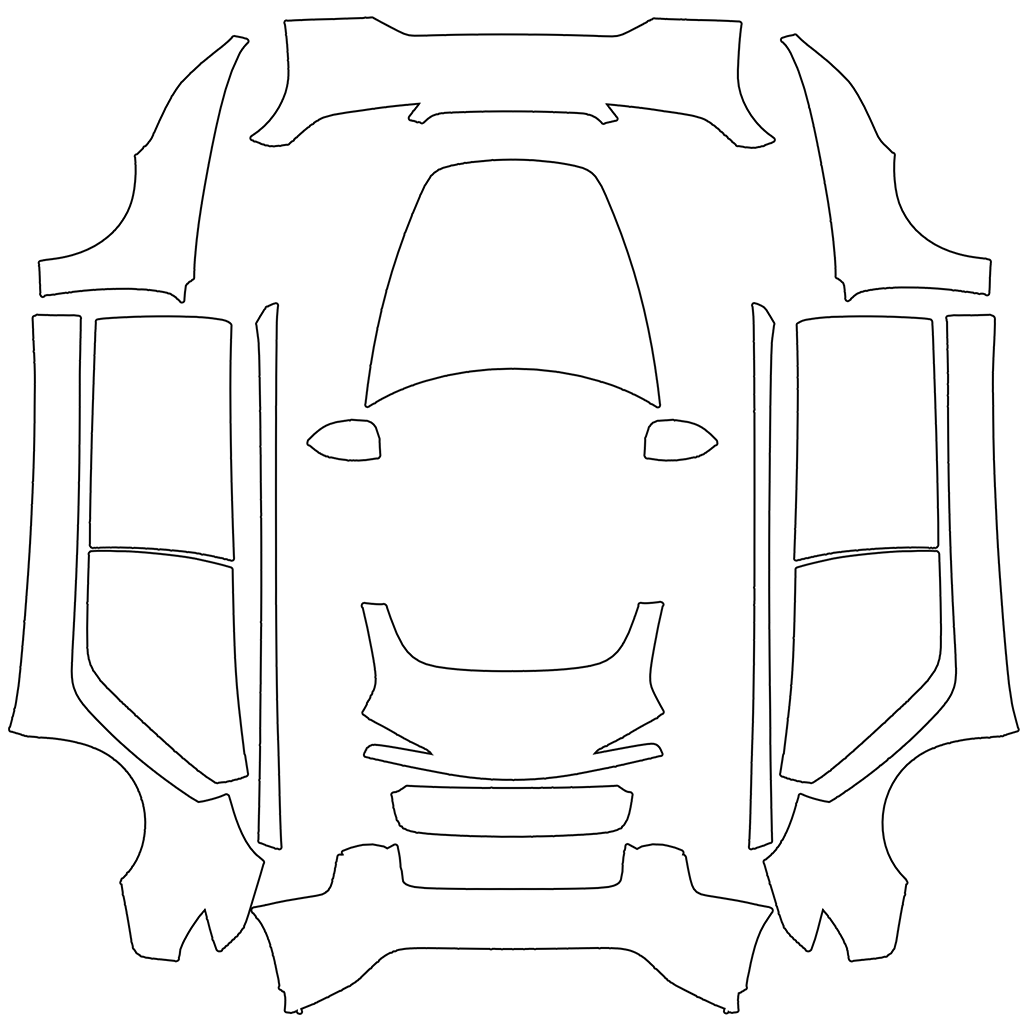
Model 3 (2024+) Performance
1024 × 1024 px
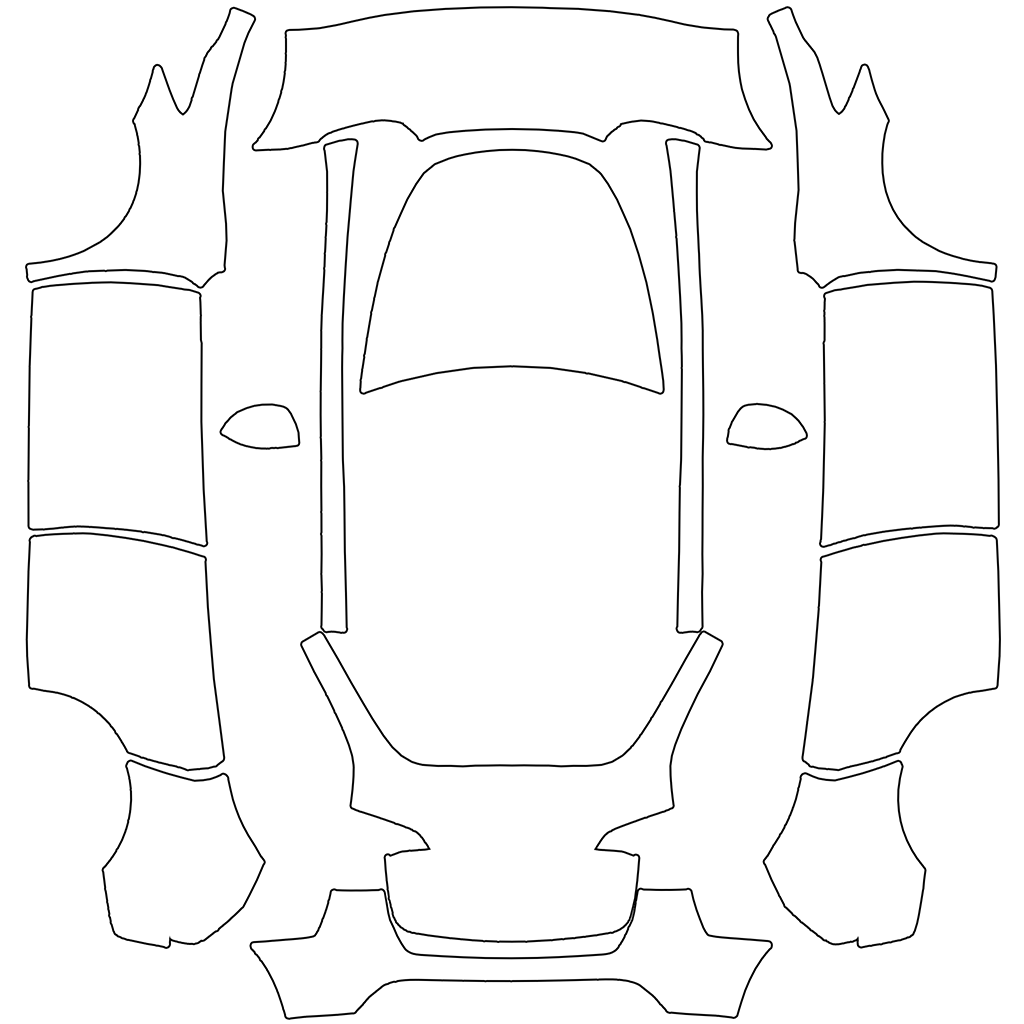
Model Y (2020–2024)
1024 × 1024 px
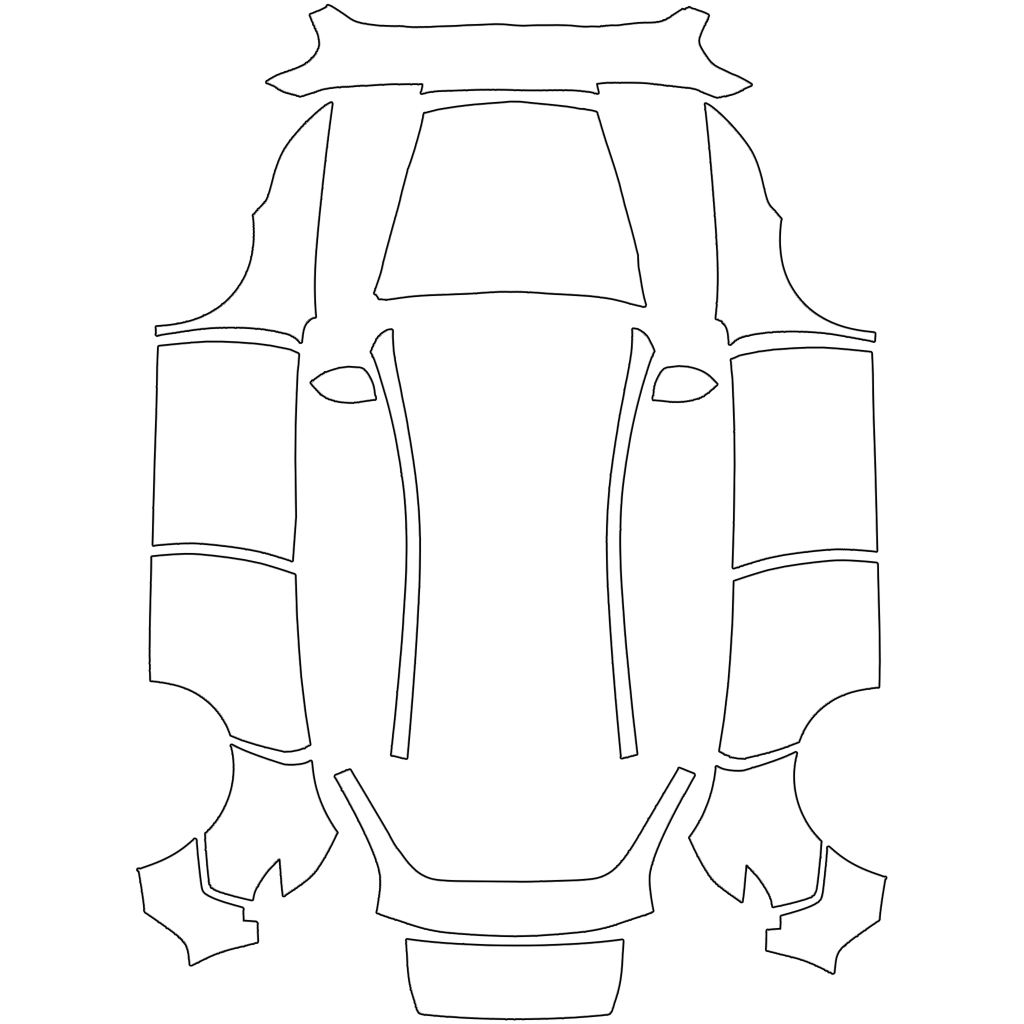
Model Y (2025+) Standard
1024 × 1024 px
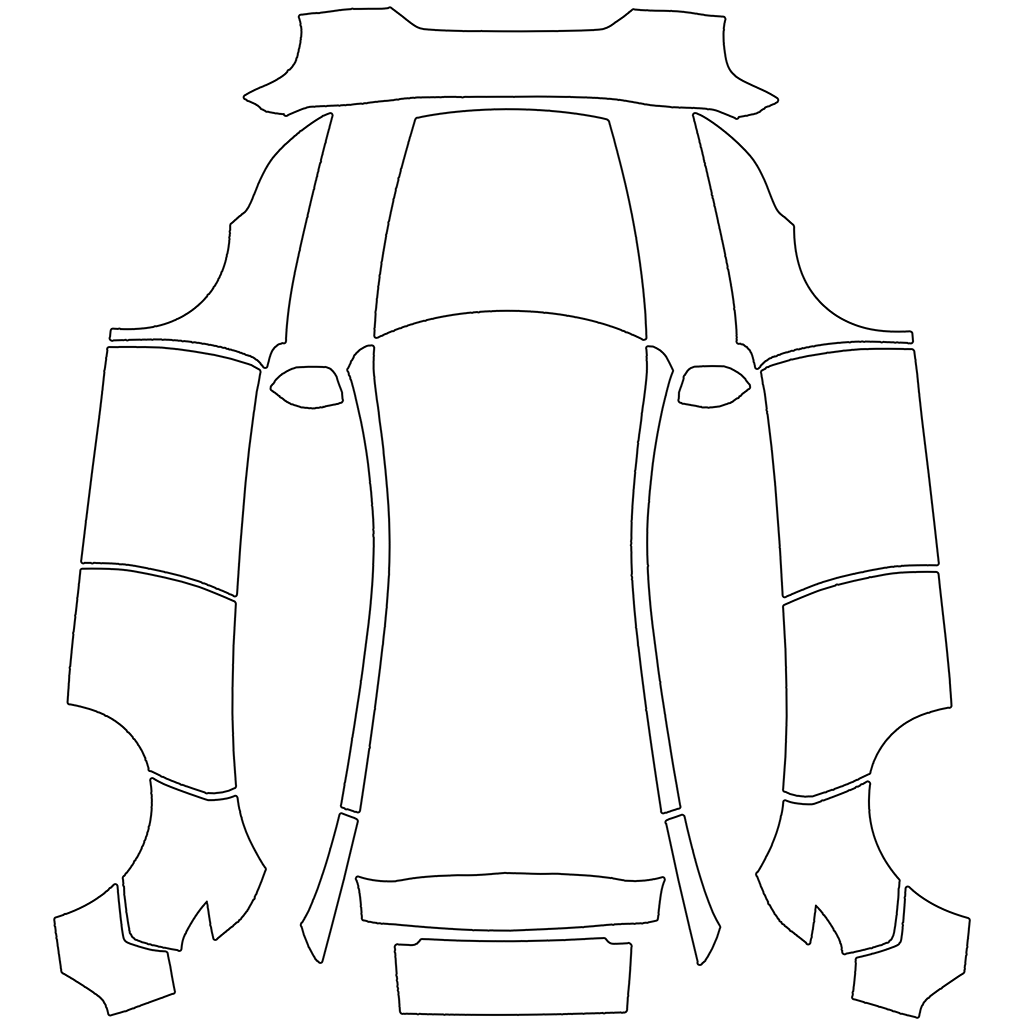
Model Y (2025+) Premium
1024 × 1024 px
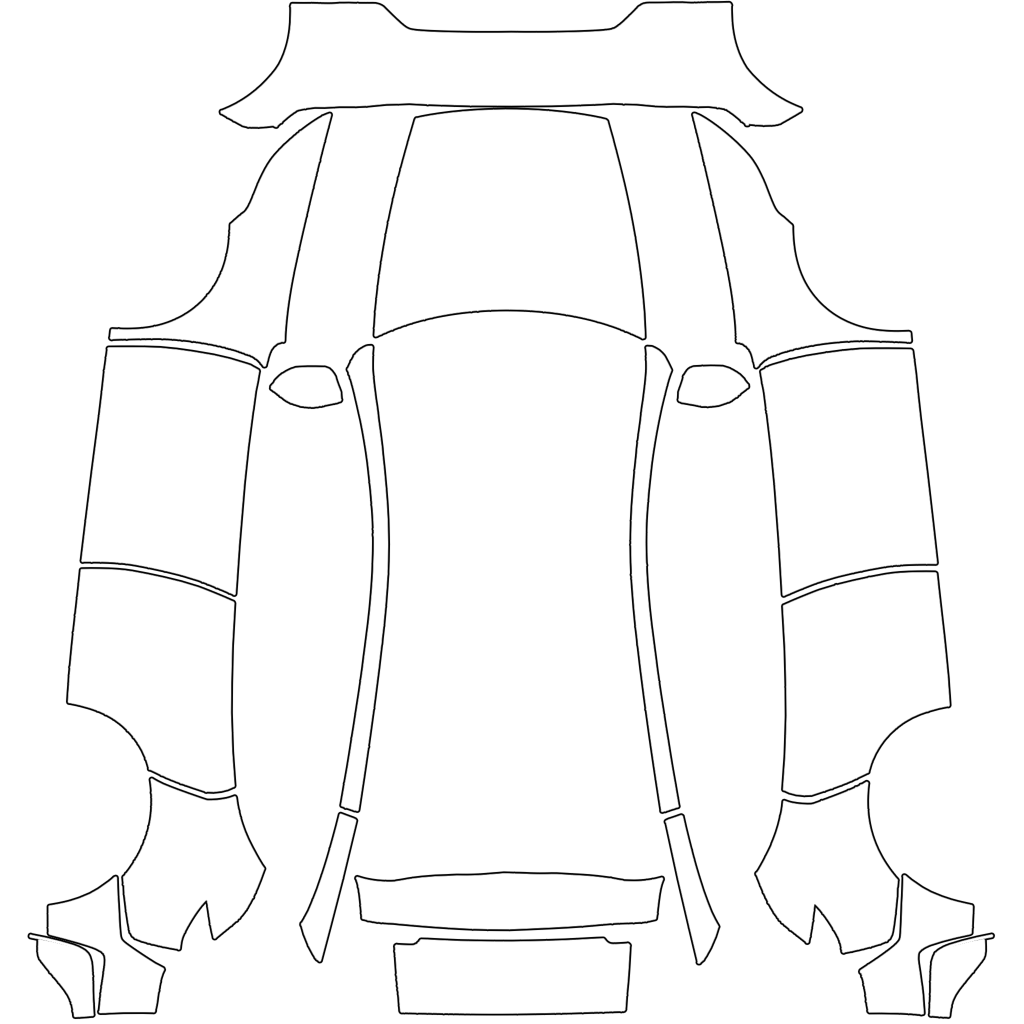
Model Y (2025+) Performance
1024 × 1024 px
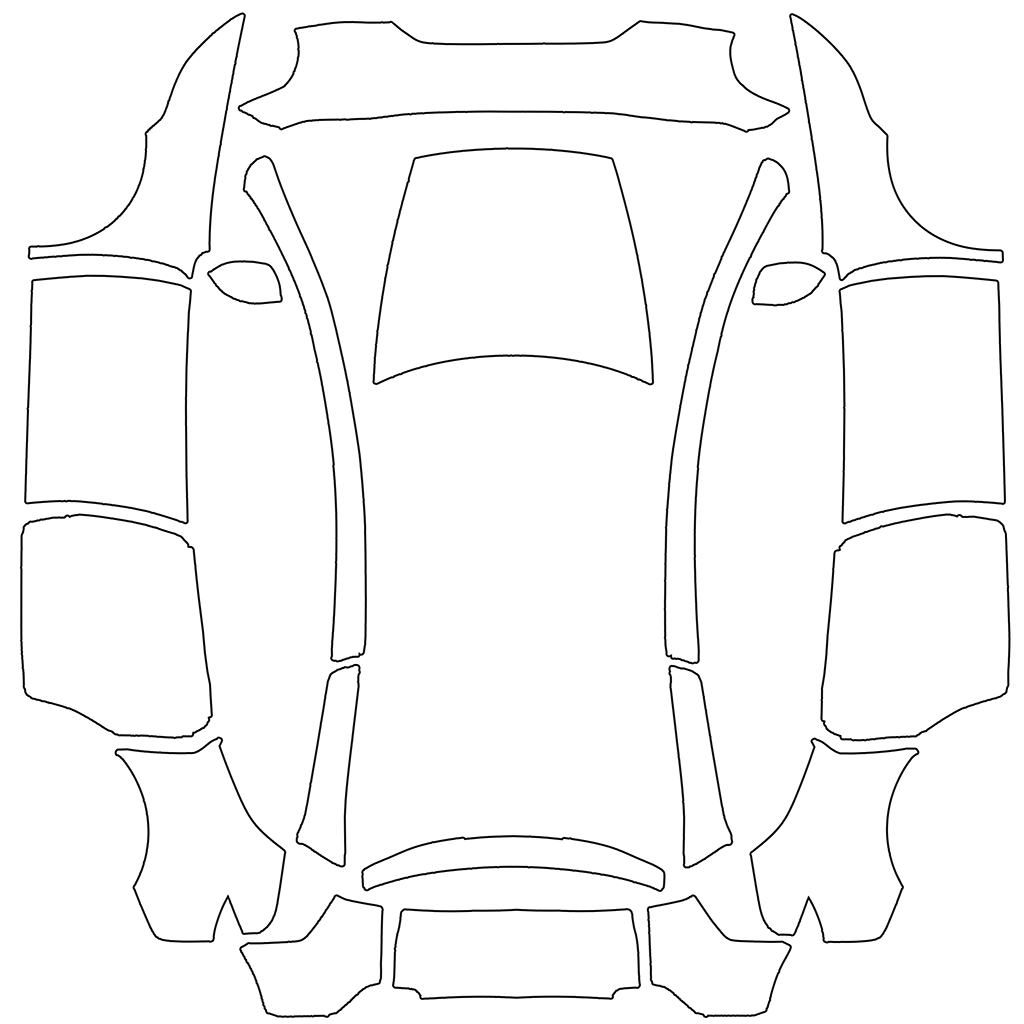
Model Y L
1024 × 1024 px
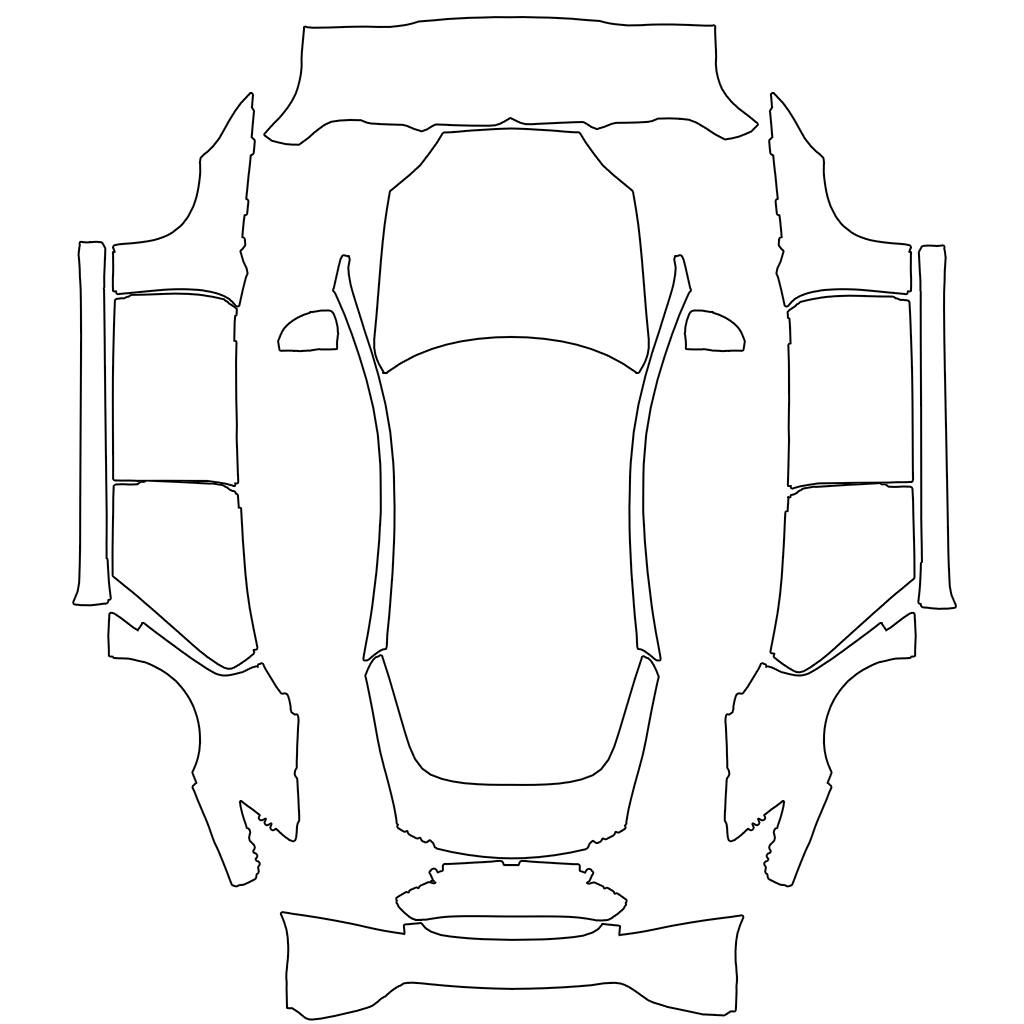
Model S (2021+)
1024 × 1024 px
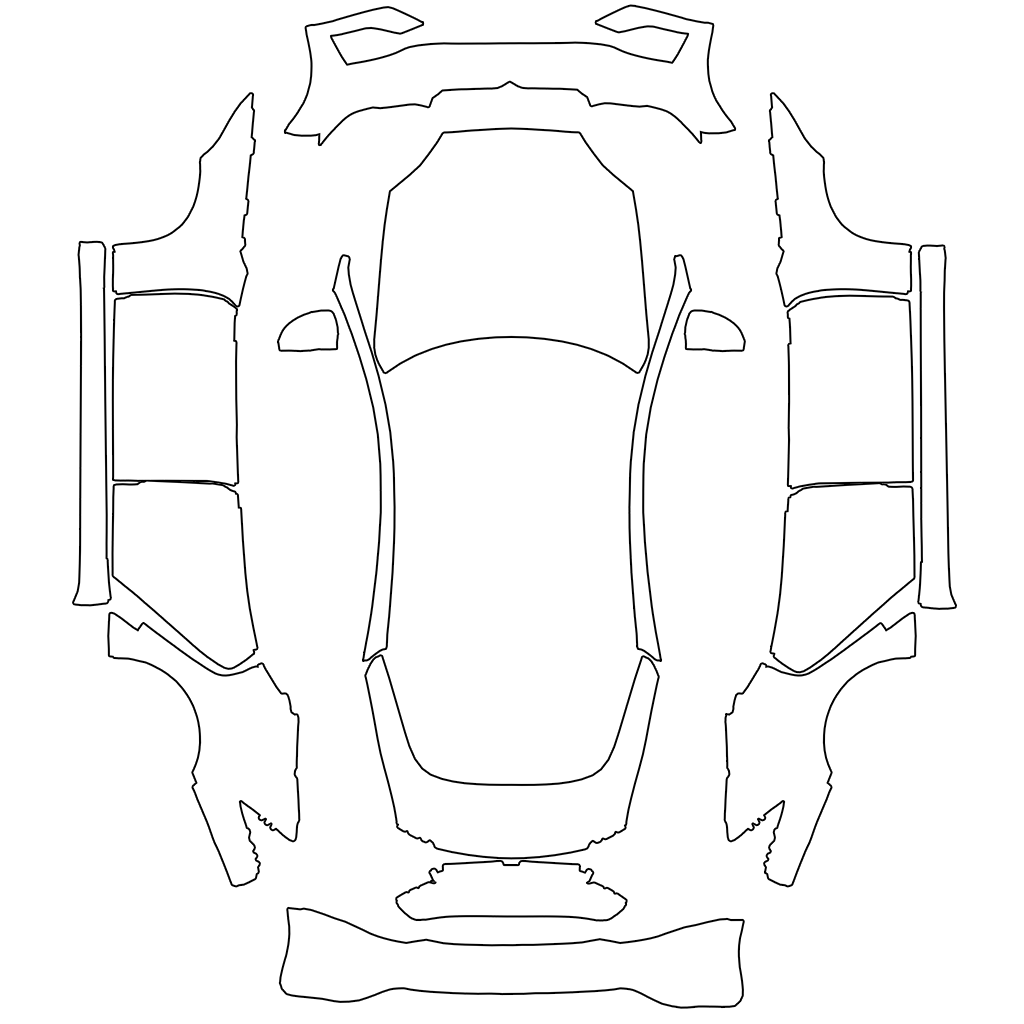
Model S (2025+) Plaid
1024 × 1024 px
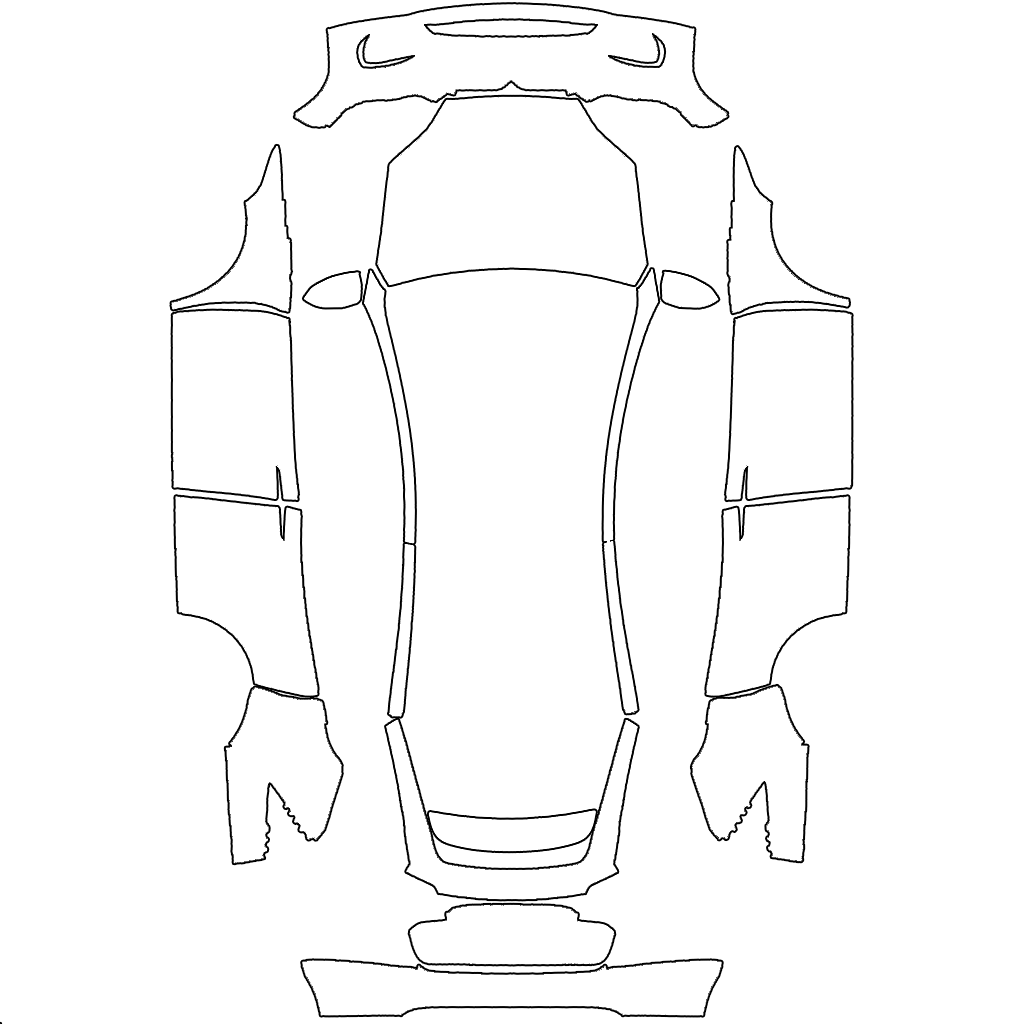
Model X (2021+)
1024 × 1024 px
Häufige Fragen
Warum fehlt mein Design in Paint Shop?
PNG-Format, 1 MB, Maße und Namen prüfen. Bei USB auch Wraps im Hauptverzeichnis, Format und Datenanschluss; bei App eine vollständig lokale Datei und Softwareunterstützung prüfen.
Kann ich JPG, WEBP oder HEIC verwenden?
Paint Shop liest PNG. Andere Formate konvertieren und zur richtigen Vorlage exportieren. Eine neue Dateiendung konvertiert das Bild nicht.
Ändert sich der echte Fahrzeuglack?
Nein. Nur die Fahrzeuganzeige auf dem Bildschirm ändert sich. Das Design kann gewechselt und die Anzeigefarbe wiederhergestellt werden.
Können verschiedene Modelle dasselbe Design nutzen?
Meist nicht. Modelle und manche Baujahre oder Ausstattungen haben verschiedene Layouts. Die passende Vorlage verwenden.
Ist USB erforderlich?
Tesla App ab 4.59.0 bietet auf unterstützten Fahrzeugen Creations → Wrap → Upload. Fehlt der Menüpunkt, Software prüfen und gegebenenfalls USB verwenden.
Weitere Informationen
TeslaWrap Pro ist ein unabhängiges Gestaltungstool ohne Verbindung zu Tesla, Inc. Die Verfügbarkeit hängt von Fahrzeug und Software ab.