
TESLA PAINT SHOP Guía de carga
Tu diseño en Tesla: guía de carga por aplicación y USB
Lleva un PNG adaptado a tu modelo a Tesla Paint Shop. Comprueba el archivo, transfiérelo por móvil o USB y resuelve diseños ausentes. El diseño digital cambia la pantalla, no la pintura real.
Actualizado
Carga en tres pasos
Prepara el PNG correcto
Elige el modelo, año y versión exactos. Descarga un diseño compatible o usa su plantilla y exporta el PNG plano en el tamaño original.
Transfiere por aplicación o USB
Tesla App 4.59.0 o posterior: Creations → Wrap → Upload. En USB, coloca el PNG directamente en Wraps en la raíz.
Aplica el diseño en el vehículo
Abre Toybox → Paint Shop → Wraps. Puedes cambiar el diseño o recuperar el color de pantalla original cuando quieras.
Requisitos del archivo
| Requisito | Estándar | Qué comprobar |
|---|---|---|
| Formato | PNG real | Convierte JPG, WEBP o HEIC; cambiar la extensión no sirve. |
| Tamaño | Máximo 1 MB por imagen | Los archivos grandes pueden no aparecer. |
| Dimensiones | 512×512 a 1024×1024; Cybertruck 1024×768 | Conserva el tamaño y proporción originales de la plantilla. |
| Nombre | Máximo 30 caracteres; letras ASCII, números, espacios, - y _ | Usa My_Wrap.png o similar, sin acentos ni emoji. |
| Carpeta USB | Wraps en la raíz | PNG directamente dentro, sin subcarpetas. |
| Formato USB | exFAT, FAT32 / MS-DOS FAT, ext3 o ext4 | NTFS no compatible; sin actualizaciones de mapas o firmware en la unidad. |
| Cantidad | Hasta 10 en la aplicación y 10 en USB | Retira archivos extra y prueba con uno. |
| Aplicación | Tesla App 4.59.0 o posterior | Si falta Upload, revisa versiones o usa USB. |
Empieza con la plantilla exacta
Model 3, Model Y, Cybertruck y algunas versiones o años usan distribuciones diferentes. Comprueba el vehículo antes de elegir una obra o abrir la plantilla. El editor requiere iniciar sesión.
Conserva la distribución al añadir imágenes, texto y colores. Si hay vista de textura precisa, revisa capó, puertas, parte trasera y uniones. Confirma el resultado en el vehículo.
Exporta el PNG plano, no una captura del coche ni una portada de galería. Comprueba formato, dimensiones, peso y nombre con el verificador PNG.
Carga desde Tesla App
- Guarda el PNG completo en Archivos o Descargas del teléfono. Evita vistas previas y archivos en la nube sin descargar.
- Actualiza Tesla App a 4.59.0 o posterior y selecciona el vehículo correcto.
- Abre Creations → Wrap → Upload y selecciona el PNG local.
- En el coche, abre Toybox → Paint Shop → Wraps y aplica el diseño.
La web ofrece archivos y comprobaciones; tú realizas la carga en Tesla App. El menú depende del vehículo, software y despliegue. Si no aparece, revisa actualizaciones o usa USB en vehículos compatibles.
Diagrama explicativo. Los menús dependen del vehículo y del software.
Transfiere con USB
- Usa exFAT, FAT32 / MS-DOS FAT, ext3 o ext4; no NTFS. Formatear borra archivos: guarda una copia antes.
- Crea Wraps en la raíz, respetando mayúsculas y fuera de otras carpetas.
- Copia hasta 10 PNG directamente dentro, sin subcarpetas ni archivos de mapas o firmware en la unidad.
- Expulsa de forma segura y conecta a un puerto USB de datos; uno solo de carga no lee archivos.
- Selecciona el diseño en Toybox → Paint Shop → Wraps. Si falta, prueba un PNG pequeño con nombre ASCII corto.
USB/
└── Wraps/
    ├── My_Wrap.png
    └── Blue-01.png
Diagrama explicativo. Los menús dependen del vehículo y del software.
Corrige archivos grandes o inválidos
Comprime PNG o reduce colores conservando dimensiones, proporción y transparencia necesaria. Renombrar JPEG como .png no convierte el archivo.
Para plantillas cuadradas puedes probar 512×512 si hace falta. Cybertruck mantiene 1024×768. No recortes paneles ni conviertas un rectángulo en cuadrado estirándolo.
Usa letras ASCII, números, espacios, - o _; procura un máximo de 30 caracteres incluida la extensión. El verificador no sustituye la comprobación en el vehículo.
Revisa texto y uniones
Los paneles UV pueden estar girados o invertidos. Si el texto de una puerta está al revés, ajusta ese panel en vez de invertir la imagen entera.
Añade temporalmente texto o flechas delante, detrás y a ambos lados. Revisa orientación y uniones, y retira las marcas antes de exportar. Sin vista precisa, compara la plantilla y prueba en el vehículo.
Diseños ausentes o deformados
- Comprueba PNG real, máximo 1 MB y dimensiones de la plantilla.
- Comprueba nombre y cantidad; hasta 10 por método, empieza con un archivo.
- En USB revisa raíz Wraps, formato, puerto de datos y ausencia de actualizaciones.
- En la aplicación elige un PNG local completo y revisa versiones de app y vehículo.
- Si el diseño se estira o invierte, ajusta los paneles en la plantilla correcta, exporta y transfiere otra vez.
Si persiste, usa Contacto e incluye modelo, año, versión de software y resultado del verificador PNG.
Comprobar PNGEncuentra tu plantilla
Modelo, año y versión determinan la distribución. Conserva las dimensiones originales de la plantilla.
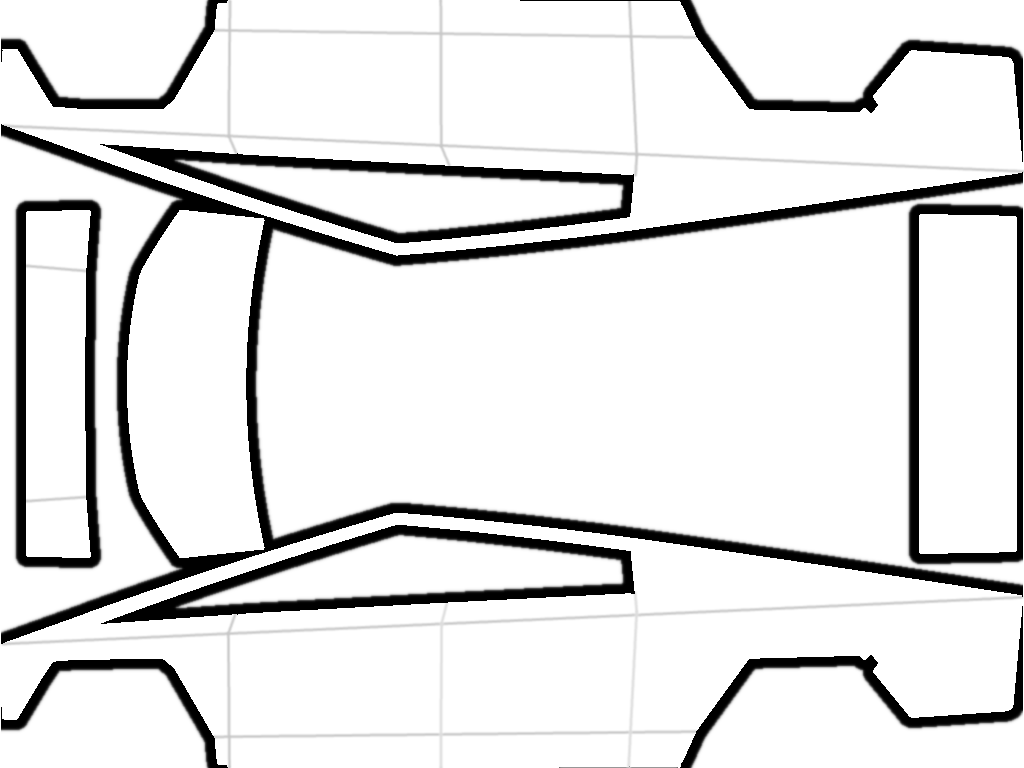
Cybertruck
1024 × 768 px
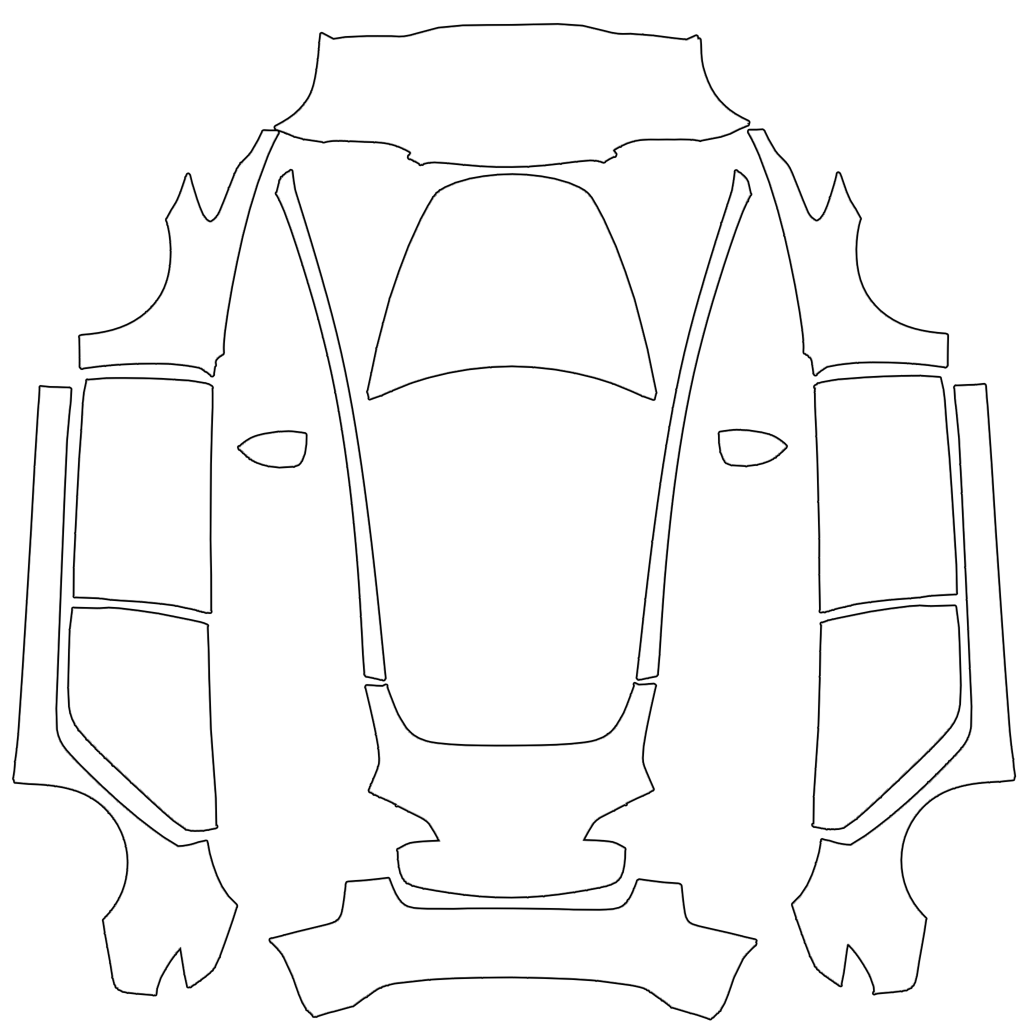
Model 3 (2017–2023)
1024 × 1024 px
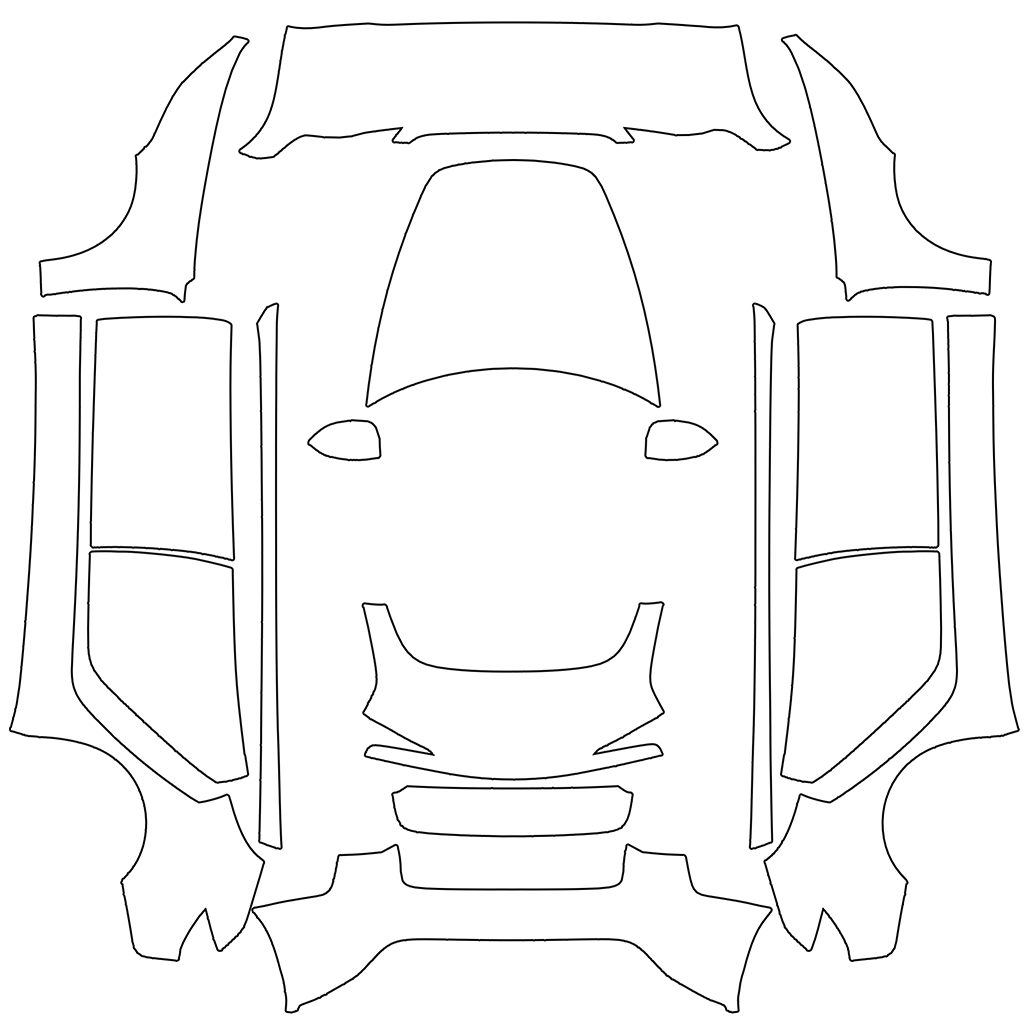
Model 3 (2024+) Estándar
1024 × 1024 px
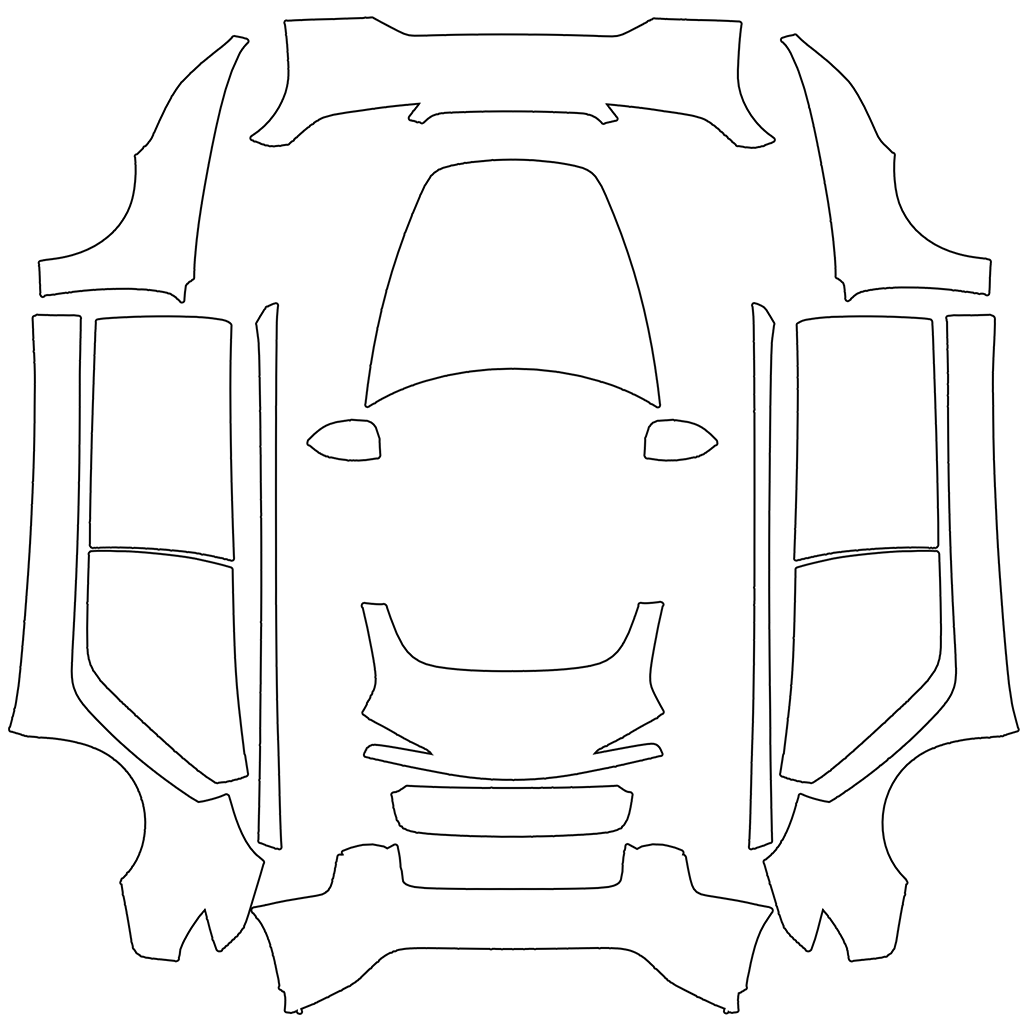
Model 3 (2024+) Performance
1024 × 1024 px
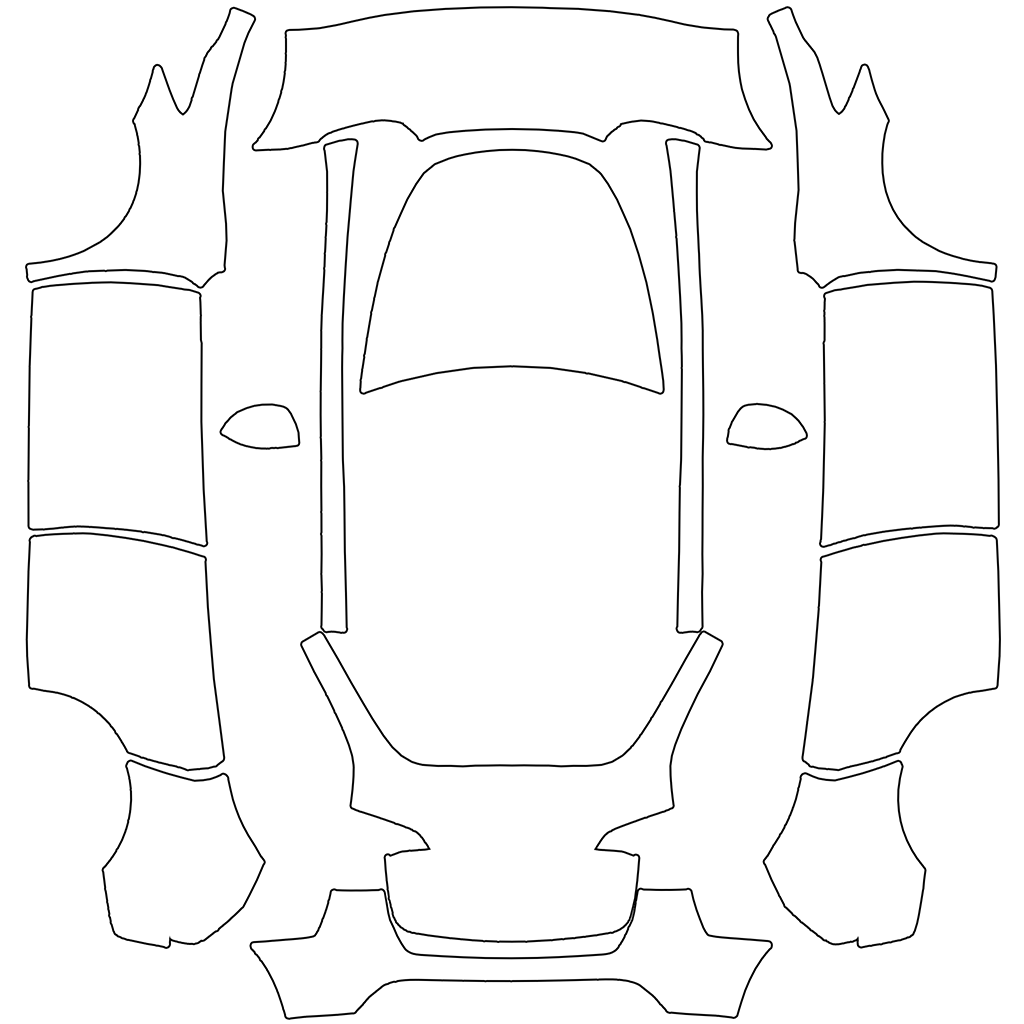
Model Y (2020–2024)
1024 × 1024 px
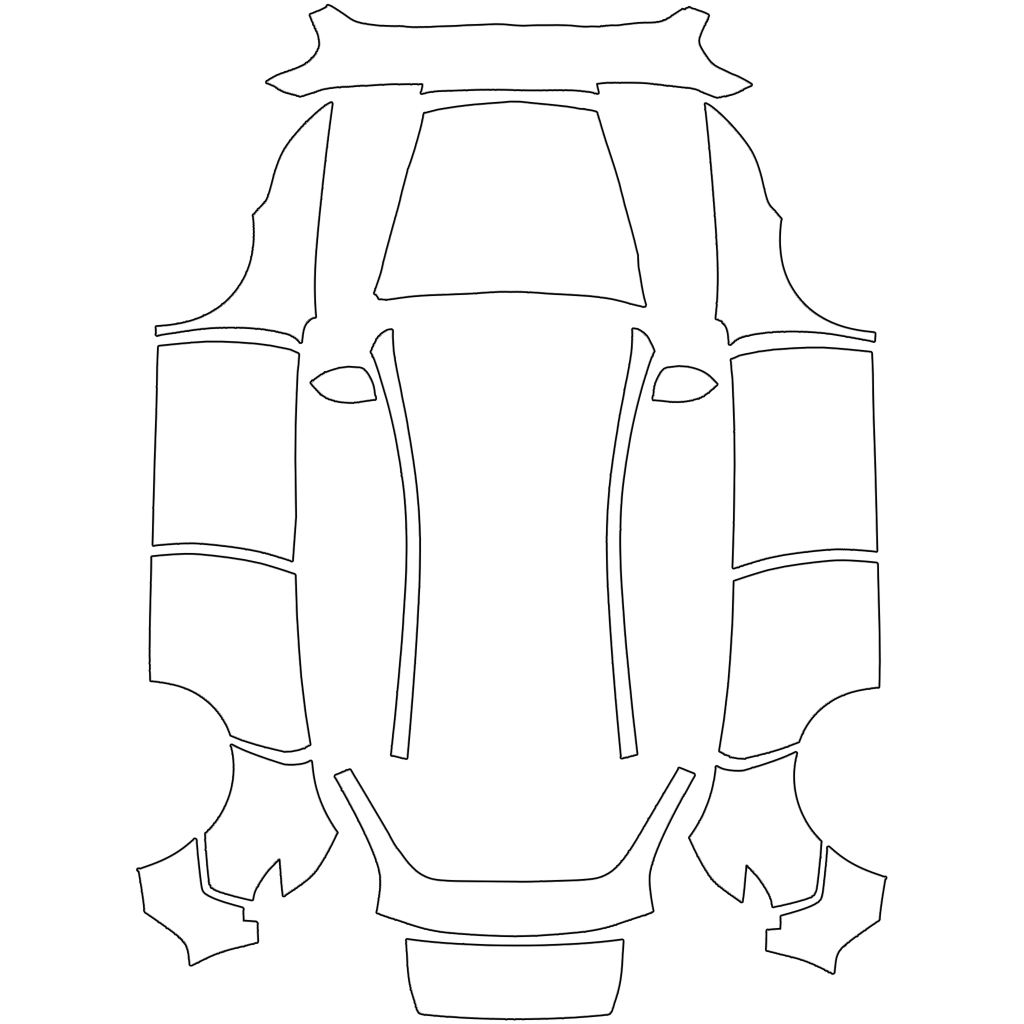
Model Y (2025+) Estándar
1024 × 1024 px
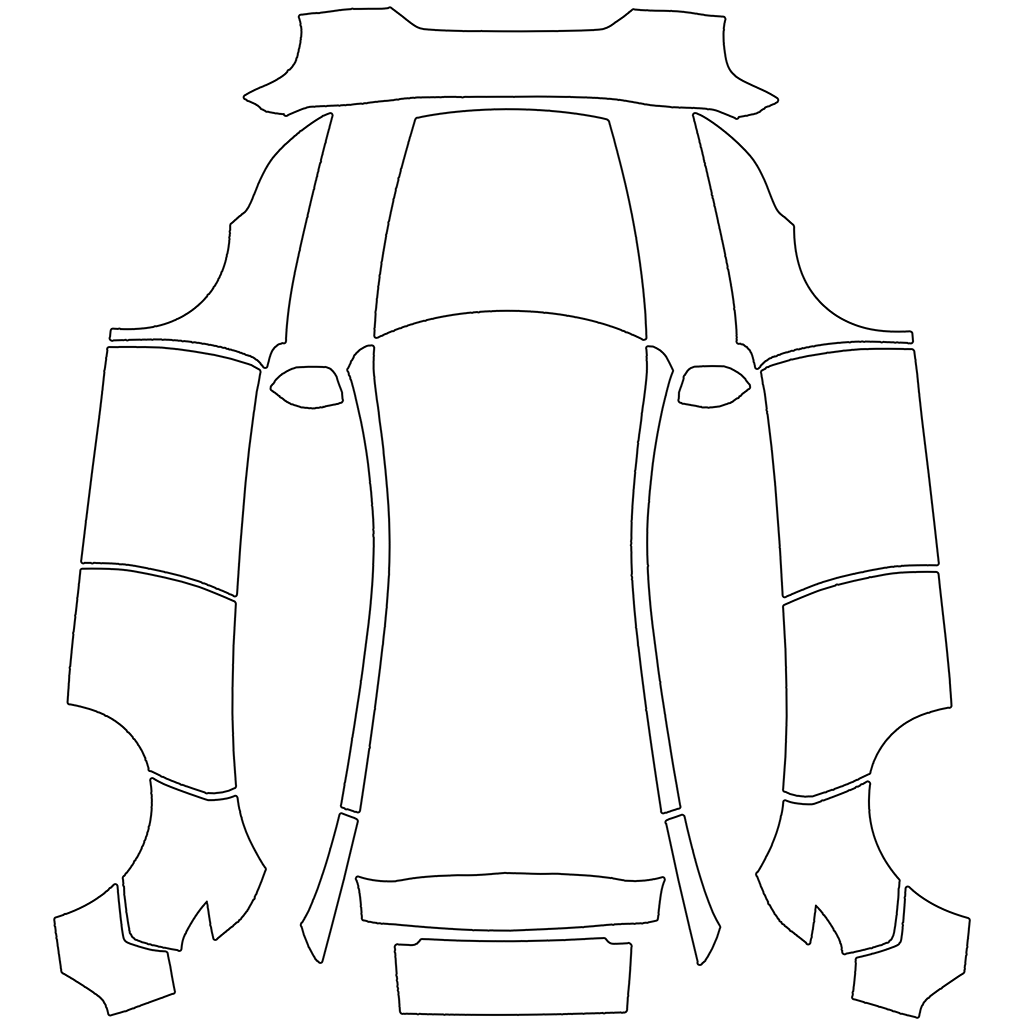
Model Y (2025+) Premium
1024 × 1024 px
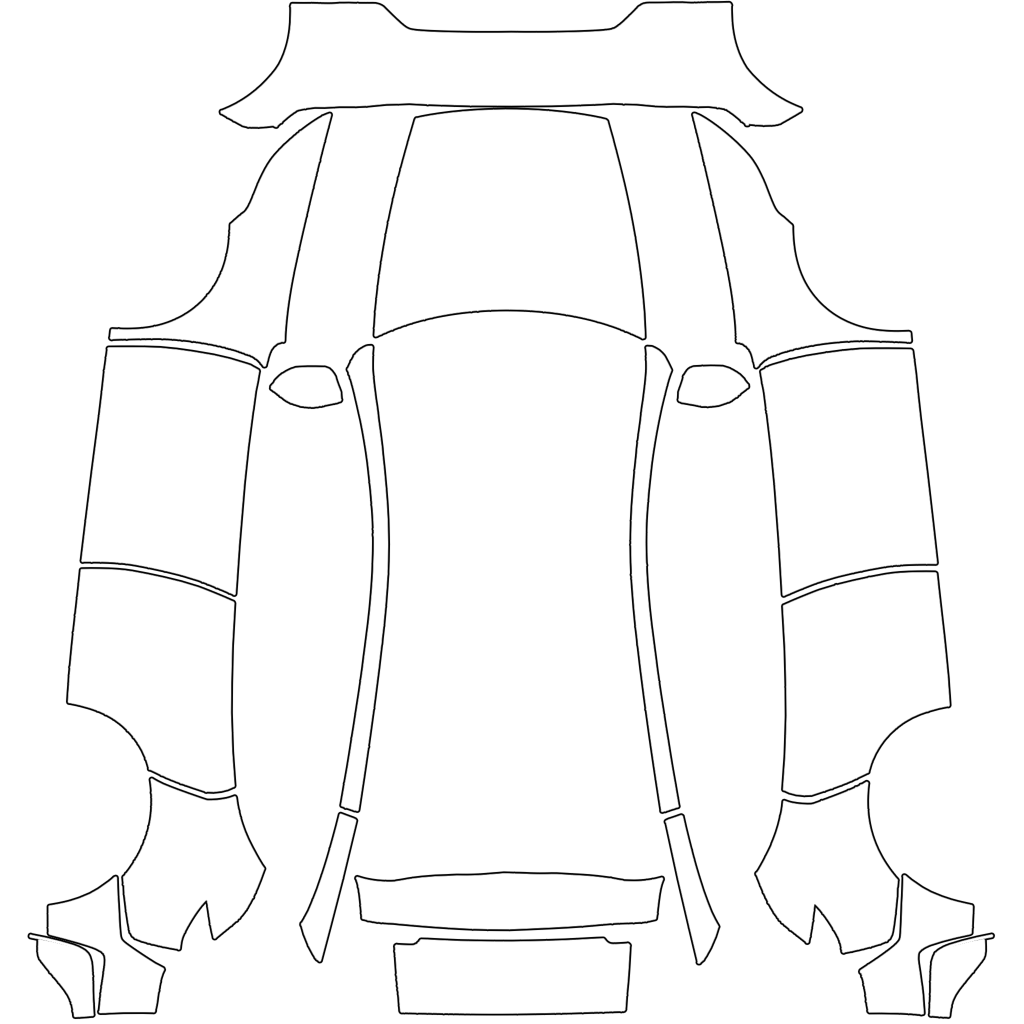
Model Y (2025+) Performance
1024 × 1024 px
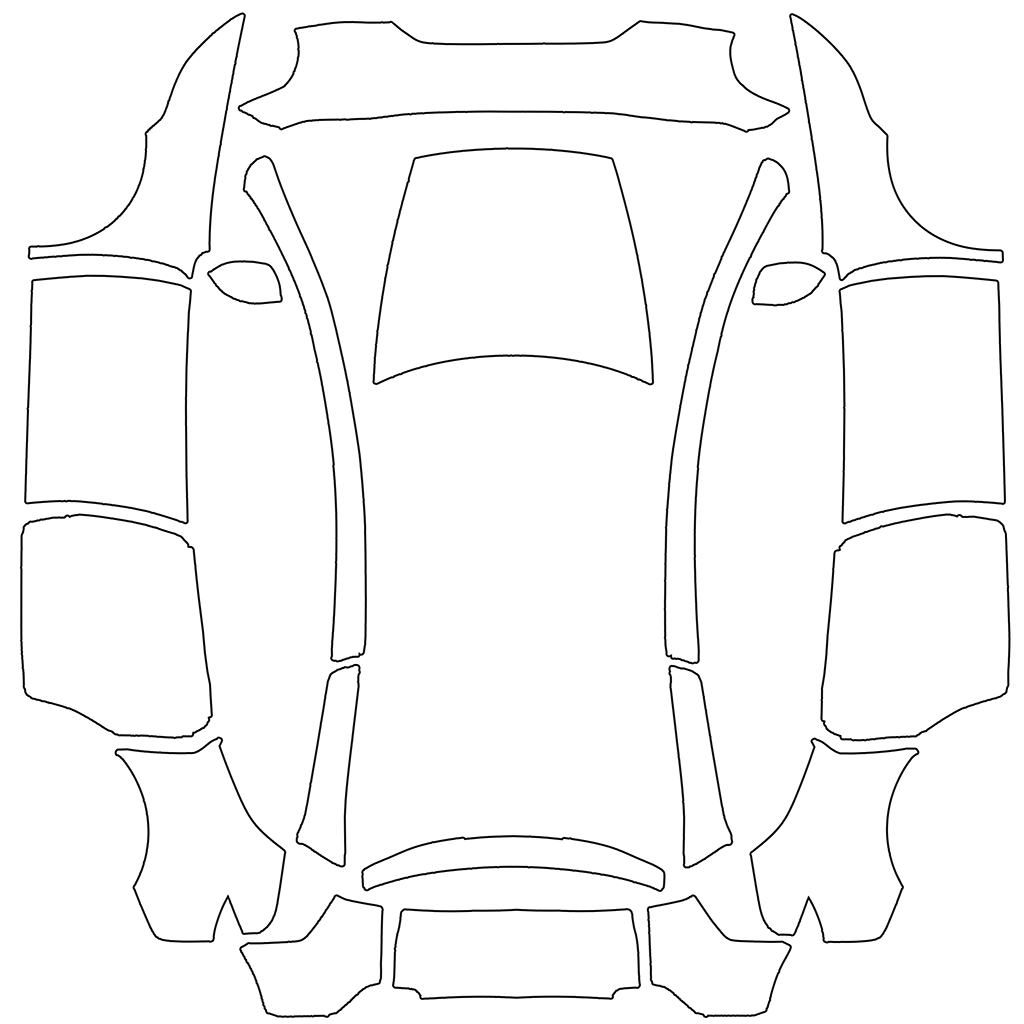
Model Y L
1024 × 1024 px
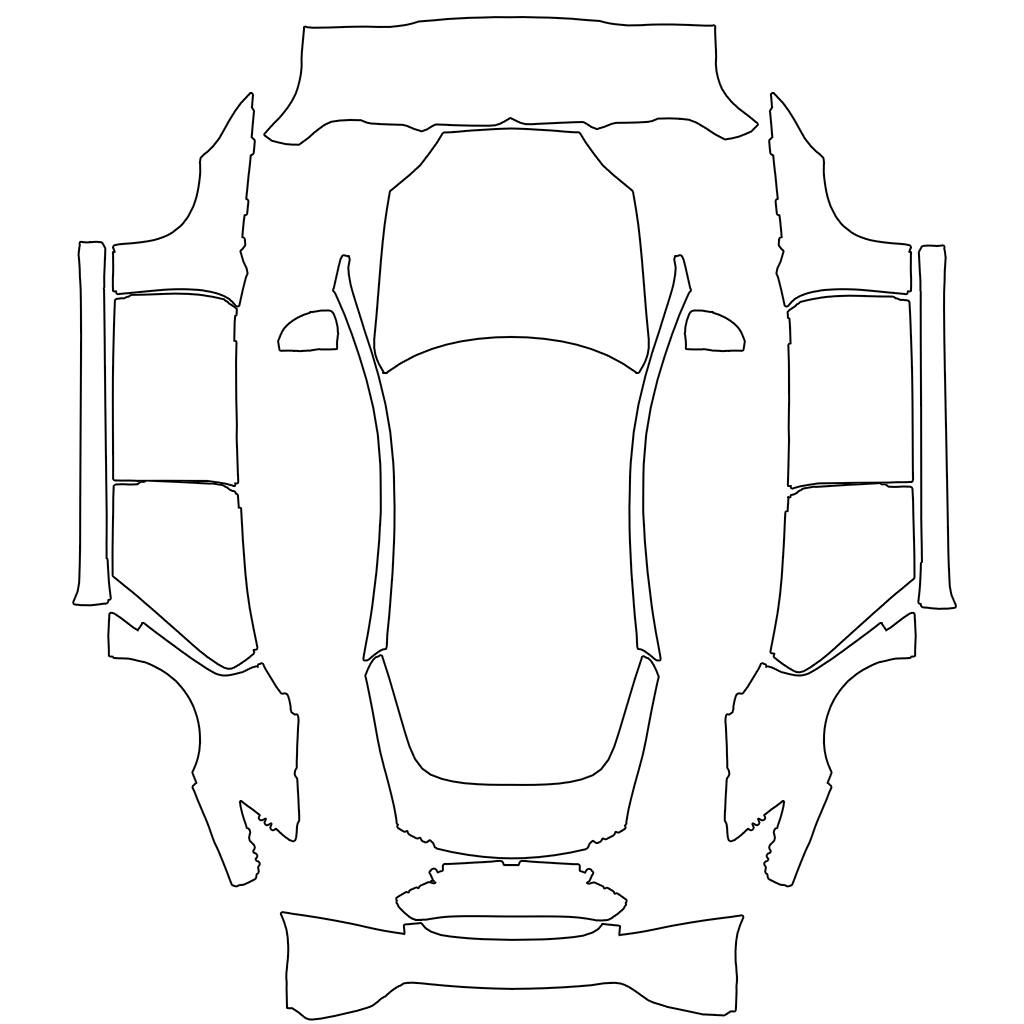
Model S (2021+)
1024 × 1024 px
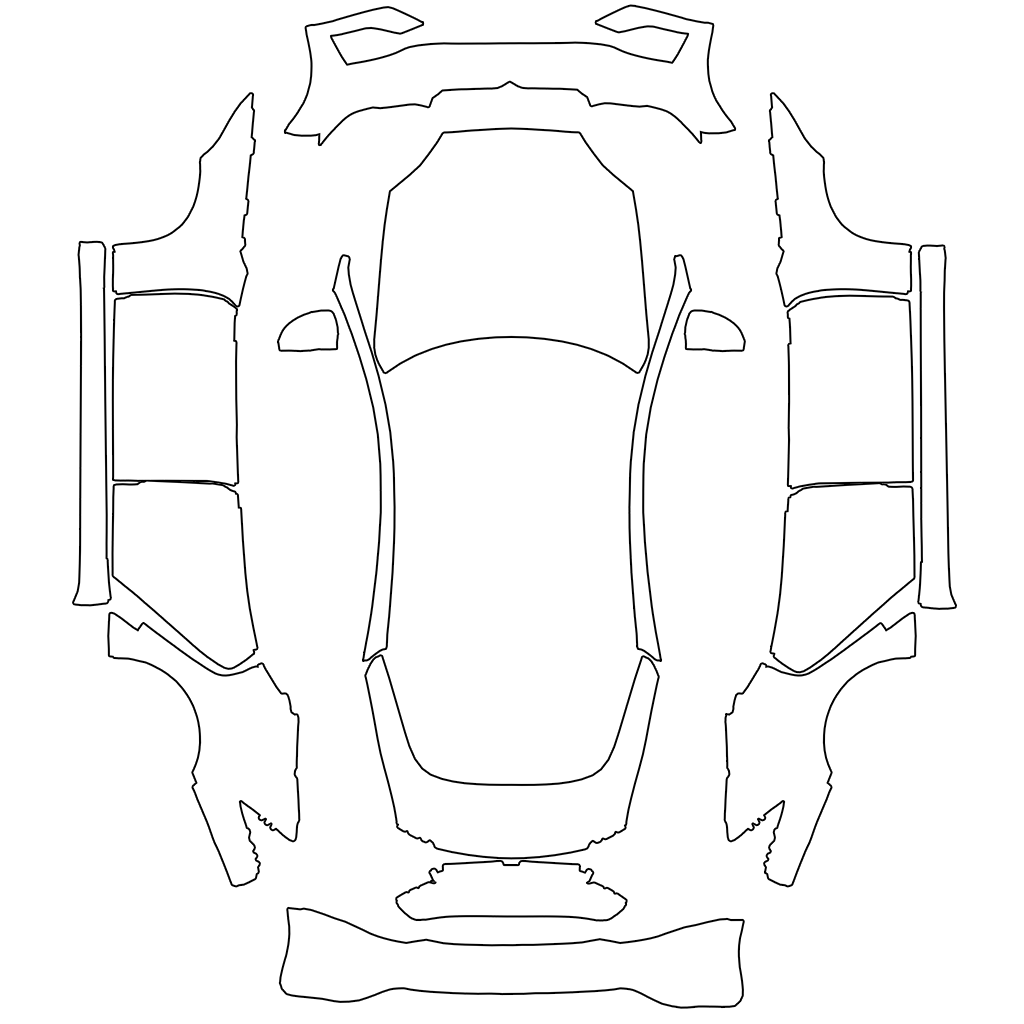
Model S (2025+) Plaid
1024 × 1024 px
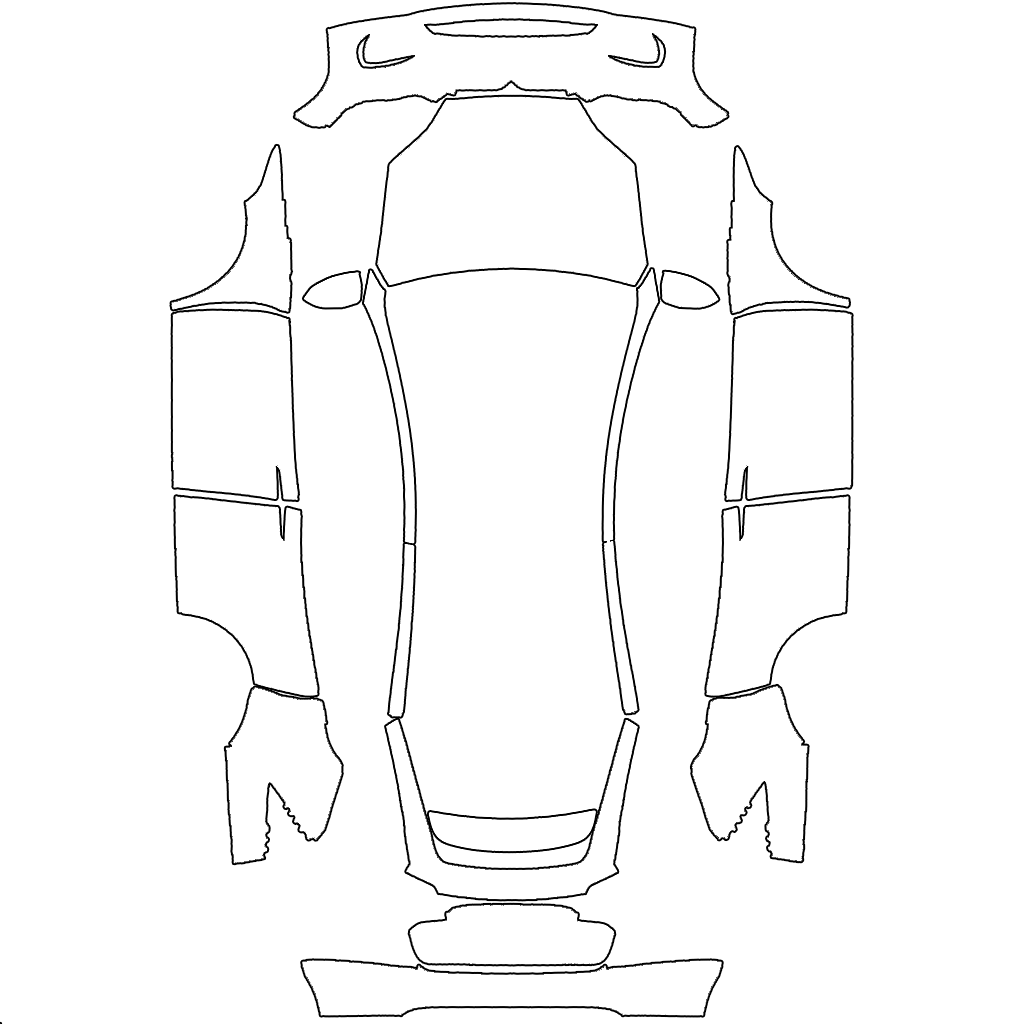
Model X (2021+)
1024 × 1024 px
Preguntas frecuentes
¿Por qué no aparece el diseño?
Comprueba formato PNG, 1 MB, dimensiones y nombre. En USB revisa Wraps, formato y puerto de datos; en móvil, PNG descargado y compatibilidad de software.
¿Puedo usar JPG, WEBP o HEIC?
Paint Shop lee PNG. Convierte los otros formatos con la distribución correcta; cambiar la extensión no convierte la imagen.
¿Cambia la pintura real?
No. Solo cambia la visualización en pantalla. Puedes sustituir el diseño o recuperar el color de pantalla.
¿Sirve para distintos modelos o versiones?
Normalmente no. Sus distribuciones pueden ser diferentes; elige la plantilla exacta.
¿Necesito USB?
Tesla App 4.59.0 o posterior ofrece Creations → Wrap → Upload si es compatible. Si falta el menú, comprueba el software y usa USB donde sea posible.
Más información
TeslaWrap Pro es una herramienta independiente sin afiliación con Tesla, Inc. La disponibilidad depende del vehículo y su software.