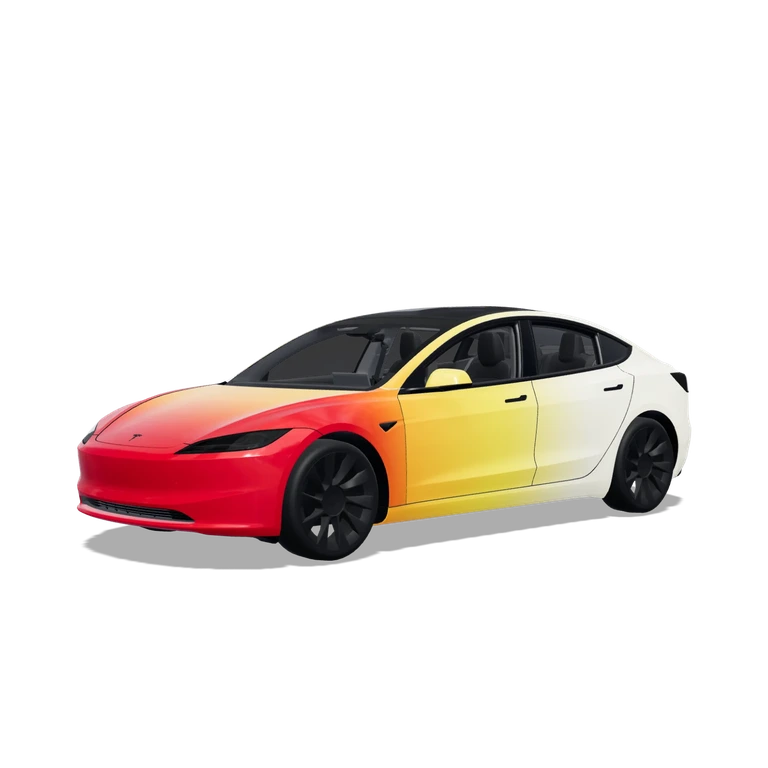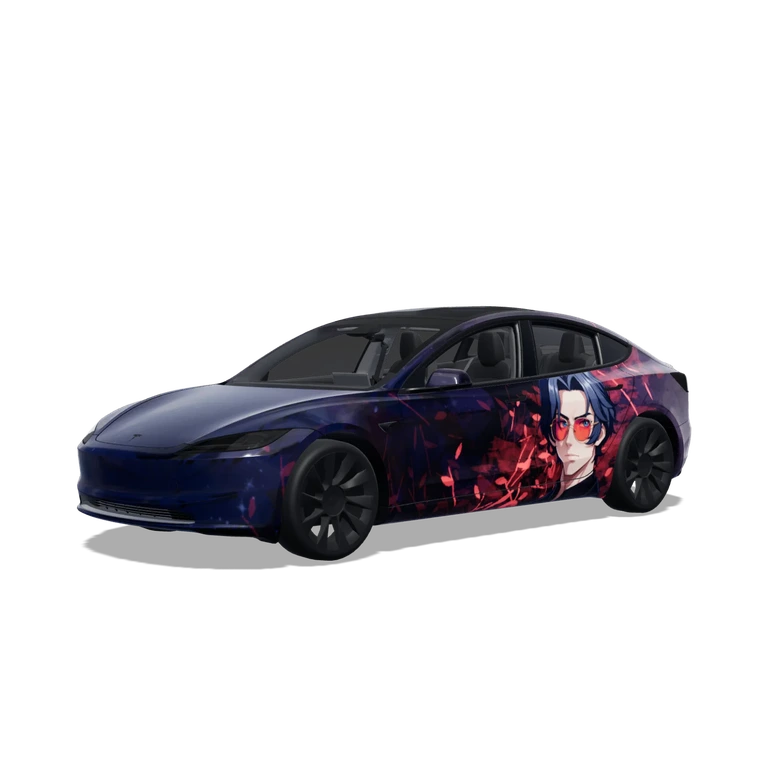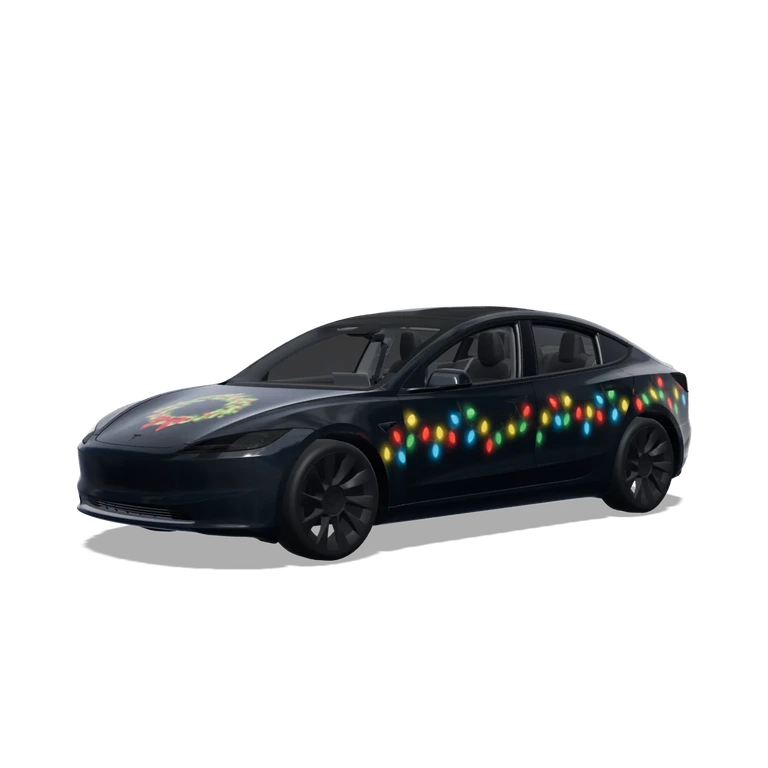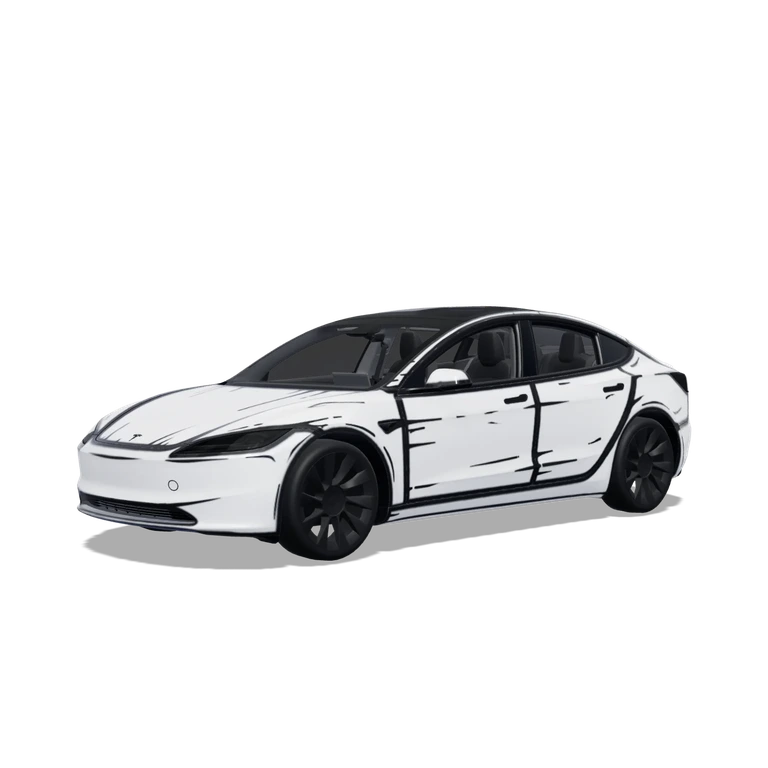
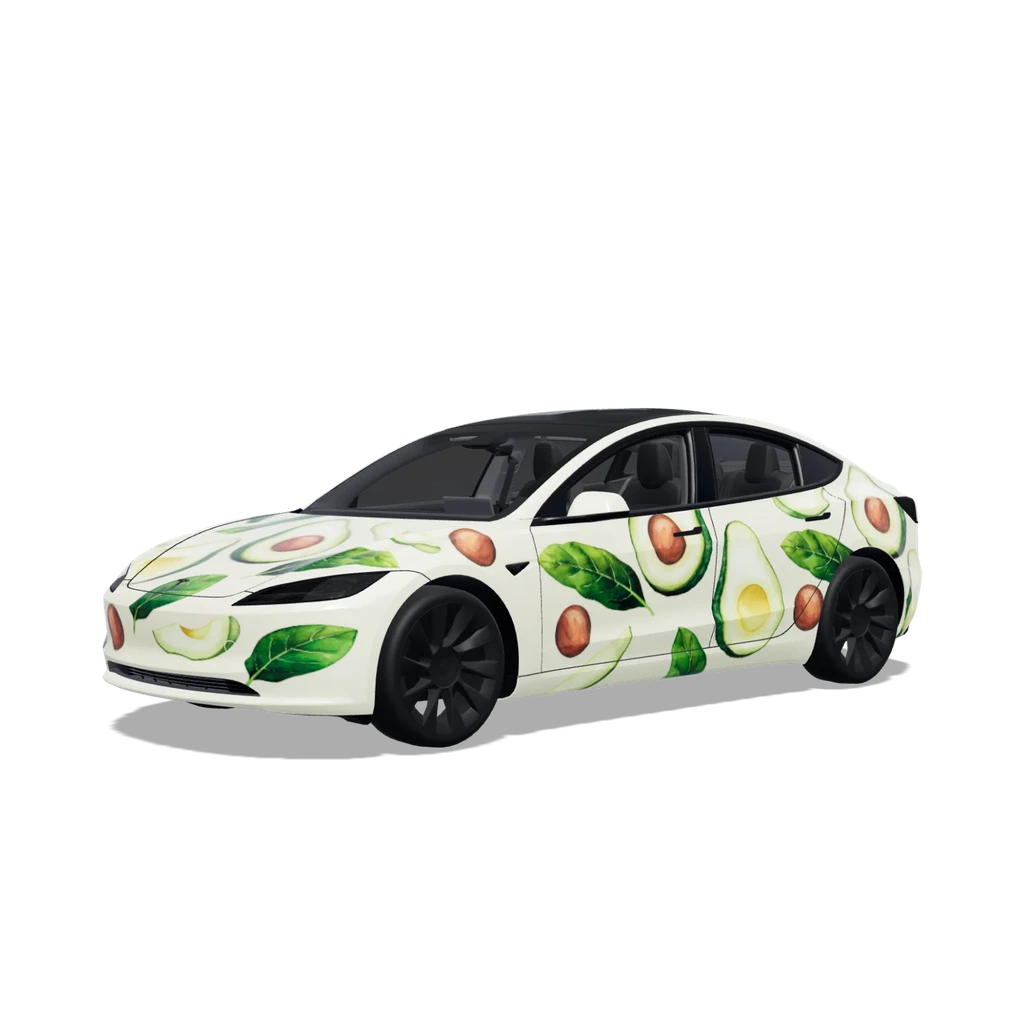
Vert avocat
Prompt de recréation IA
Créez un habillage numérique pour Tesla Model 3 (2024+) Standard avec son gabarit UV exact de 1024 × 1024. Thème : Vert avocat. Direction visuelle : Conservez les motifs visibles, la texture et la disposition de l’image de référence. Couleurs de référence : jaune, vert. Placez les principaux motifs sur les portes, le capot et les côtés, à l’échelle du véhicule. Alignez les motifs continus aux limites UV. Préservez les zones transparentes hors des panneaux. N’ajoutez ni roues, ni vitres, ni décor, ni voiture rendue. Produisez une texture PNG à plat, pas une vue en perspective.
Options de remix et contexte du prompt
Préparé à partir de l’image, du contexte et de la version du véhicule. Il sert à recréer le design et ne reconstitue pas le prompt original.
J'aime
Télécharger0
Mis à jour
Création publique de la galerie · Gratuit
Titre original du design
Avocado Green
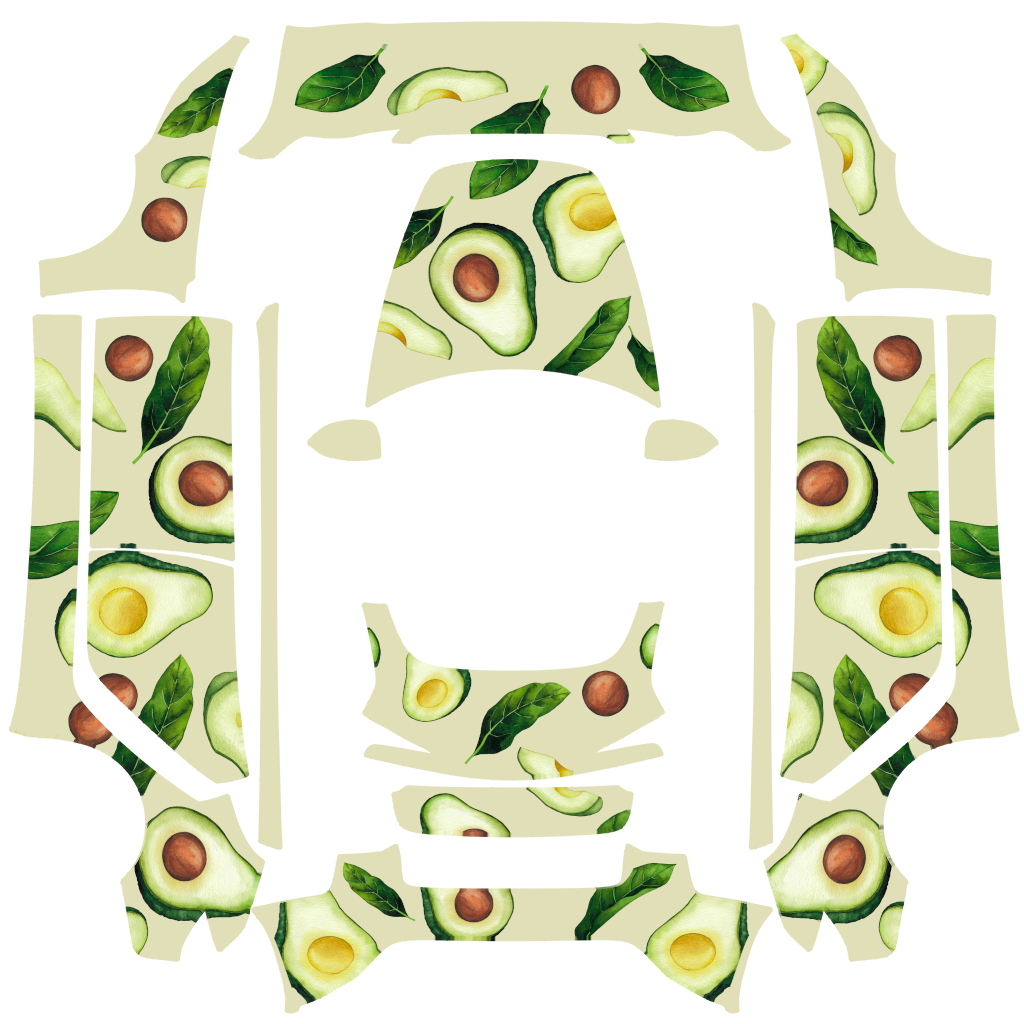
PNG d’habillage à télécharger
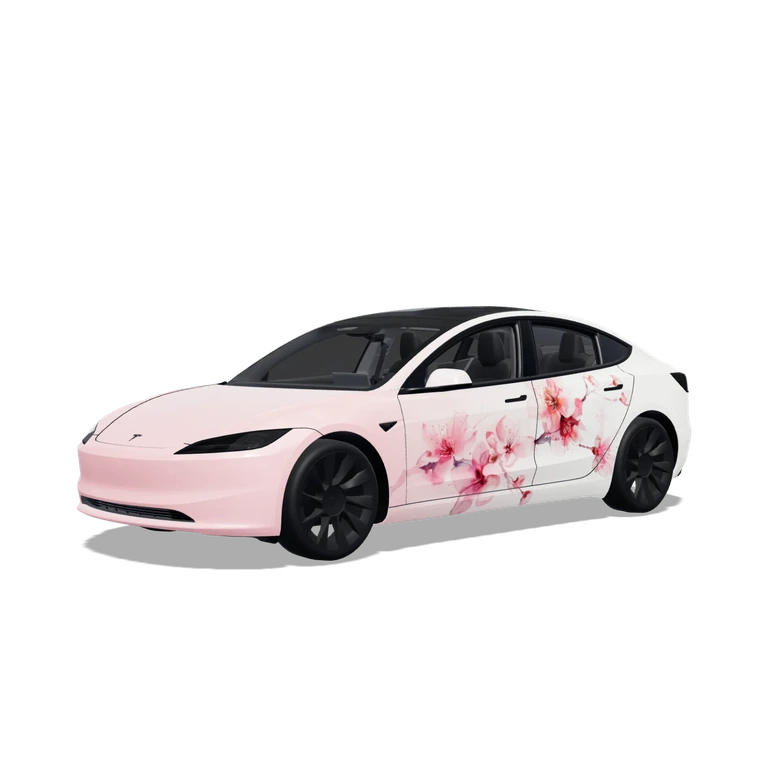
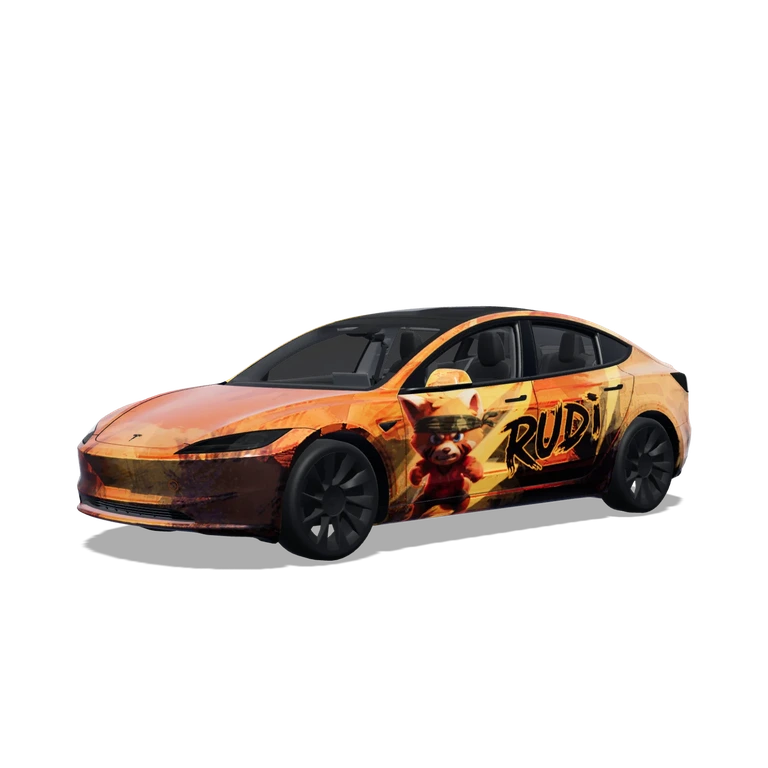
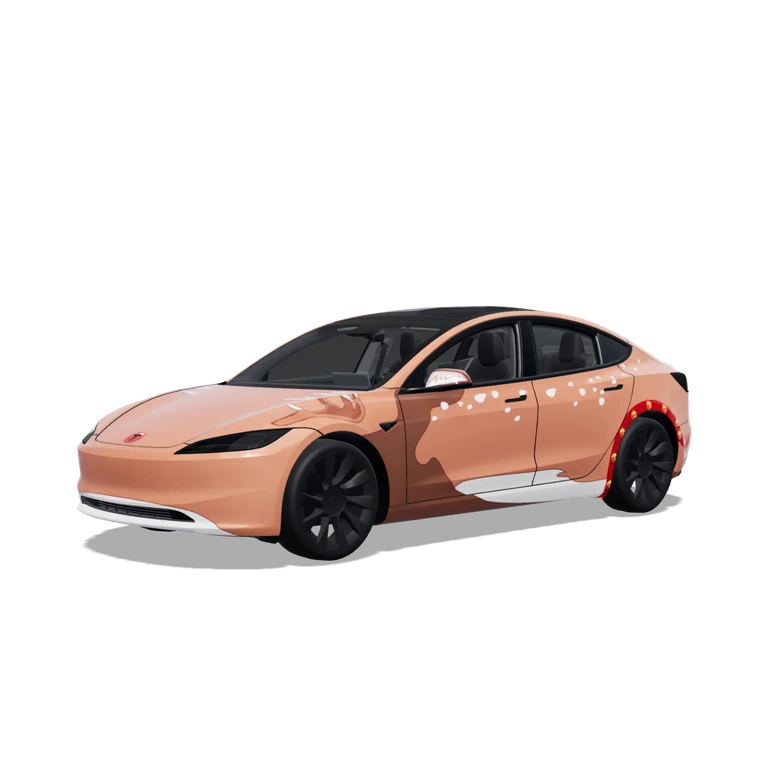
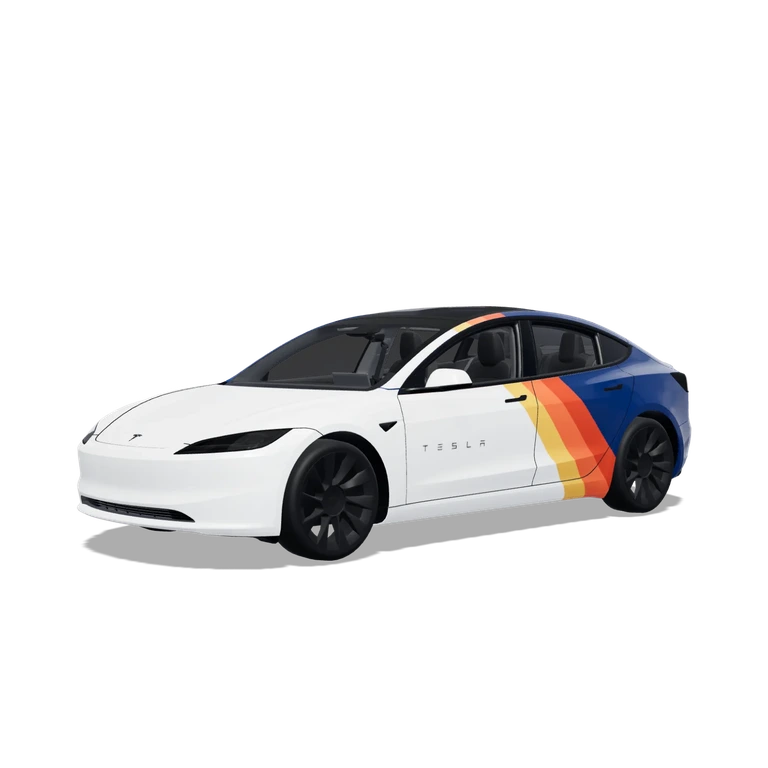
L’image du véhicule montre le résultat sur la voiture. Ce PNG à plat est le fichier à télécharger, à vérifier et à importer dans Paint Shop ou dans l’éditeur.
PNG1024 × 1024 px564,9 KBModel 3 (2024+) Standard
Fichier vérifié · voir les détails
- Format du fichierFichier PNG réel
- PNGOK
- Dimensions de l’image512–1024 px par côté
- 1024 × 1024 pxOK
- Taille du fichier1 Mo maximum
- 564,9 KBOK
- Nom du fichier téléchargé30 caractères maximum · lettres ASCII, chiffres, espaces, _ ou -
- Avocado_Green.pngOK
- Dimensions du modèle du véhiculeDoit correspondre à 1024 × 1024 px
- 1024 × 1024 pxOK
Ces contrôles portent sur le format, la taille et les dimensions du modèle. L’alignement des panneaux et la compatibilité avec votre véhicule restent à vérifier. Ce PNG sert à l’affichage à l’écran, pas à fabriquer un covering physique.
À propos de cette création
Un habillage pour Model 3 (2024+) Standard issu du dépôt officiel de gabarits Tesla. Téléchargez le PNG ou personnalisez-le dans l’éditeur.
Ouvrez un design de la galerie dans l’éditeur pour modifier ses couleurs ou ajouter des graphismes. Vous pouvez aussi créer des coverings Tesla avec l’IA et les prévisualiser en 3D.
Guide de transfert
Téléchargez un PNG adapté au gabarit exact de votre Model 3 (2024+) Standard. Importez-le dans l’application Tesla via Creations → Wrap → Upload, ou copiez-le dans le dossier USB Wraps. Sélectionnez-le dans Boîte à jeux → Paint Shop → Wraps pour modifier le véhicule affiché à l’écran.
- Télécharger le PNGChoisissez le PNG correspondant au modèle, à l’année et à la version exacts. Chaque côté doit mesurer 512–1024 pixels et le fichier ne pas dépasser 1 Mo.
- Importer dans l’application TeslaDans l’application Tesla 4.59.0 ou ultérieure, ouvrez Creations → Wrap → Upload et sélectionnez le PNG.
- Ou utiliser une clé USBCopiez le PNG dans un dossier Wraps à la racine d’une clé USB FAT32 ou exFAT, puis branchez-la au véhicule.
- Appliquer dans le véhiculeOuvrez Toybox → Paint Shop → Wraps. Sélectionnez la création et vérifiez les positions des panneaux et les raccords.
Questions fréquentes
Comment installer un covering sur ma Model 3 (2024+) Standard ?
Téléchargez un PNG adapté au gabarit exact de votre Model 3 (2024+) Standard. Importez-le dans l’application Tesla via Creations → Wrap → Upload, ou copiez-le dans le dossier USB Wraps. Sélectionnez-le dans Boîte à jeux → Paint Shop → Wraps pour modifier le véhicule affiché à l’écran.
Les coverings pour Model 3 (2024+) Standard sont-ils gratuits ?
De nombreux designs pour Model 3 (2024+) Standard sont gratuits. Les designs payants sont indiqués et nécessitent des crédits pour télécharger le PNG sans filigrane.
Quel format utilisent les coverings pour Model 3 (2024+) Standard ?
Utilisez un PNG aux dimensions d’origine du gabarit officiel de votre Model 3 (2024+) Standard, entre 512 et 1024 pixels et de 1 Mo maximum. Choisissez la variante exacte du véhicule pour aligner le motif sur les panneaux.
Puis-je créer mon propre covering pour Model 3 (2024+) Standard ?
Oui. Sélectionnez le gabarit Model 3 (2024+) Standard dans l’éditeur, ajoutez des images, du texte ou des couleurs, puis vérifiez le résultat en 3D avant d’exporter le PNG. La génération par IA est également disponible et utilise des crédits.