
TESLA PAINT SHOP Guide de transfert
Votre design sur Tesla : transfert par application et USB
Importez un PNG adapté à votre modèle dans Tesla Paint Shop. Vérifiez le fichier, suivez les étapes sur mobile ou USB et résolvez les designs absents. Le design numérique change l’écran, pas la peinture réelle.
Mis à jour
Transférer en trois étapes
Préparer le PNG adapté
Choisissez le modèle, l’année et la finition exacts. Téléchargez un design compatible ou créez-le sur son gabarit, puis exportez le PNG à plat aux dimensions originales.
Transférer par application ou USB
Tesla App 4.59.0 ou ultérieure : Creations → Wrap → Upload. Sur USB, placez le PNG dans Wraps à la racine.
Appliquer dans le véhicule
Ouvrez Toybox → Paint Shop → Wraps et choisissez votre design. Il peut être remplacé, ou la couleur d’affichage initiale restaurée.
Exigences du fichier
| Exigence | Norme | À vérifier |
|---|---|---|
| Format | Véritable PNG | Convertir JPG, WEBP ou HEIC ; changer l’extension ne suffit pas. |
| Taille du fichier | 1 Mo maximum par image | Les fichiers trop volumineux peuvent être ignorés. |
| Dimensions | 512×512 à 1024×1024 ; Cybertruck 1024×768 | Conserver les dimensions et proportions du gabarit. |
| Nom du fichier | 30 caractères maximum ; lettres ASCII, chiffres, espaces, - et _ | Nom court comme My_Wrap.png ; sans accents ni emoji. |
| Dossier USB | Wraps à la racine | PNG directement dedans, sans sous-dossiers. |
| Format USB | exFAT, FAT32 / MS-DOS FAT, ext3 ou ext4 | NTFS non pris en charge. Pas de mises à jour de cartes ou du micrologiciel sur la clé. |
| Nombre de fichiers | Jusqu’à 10 dans l’application et 10 sur USB | Retirer les fichiers supplémentaires et tester un seul PNG. |
| Application | Tesla App 4.59.0 ou ultérieure | Si Upload est absent, vérifier les mises à jour ou utiliser USB. |
Partir du gabarit exact du véhicule
Model 3, Model Y, Cybertruck et certaines années ou finitions utilisent des dépliages différents. Vérifiez votre véhicule avant de choisir un design ou son gabarit. L’éditeur nécessite une connexion.
Conservez le dépliage en ajoutant images, texte et couleurs. Lorsque l’aperçu précis des textures est disponible, vérifiez capot, portes, arrière et raccords. Confirmez toujours le résultat dans le véhicule.
Exportez le PNG à plat, pas une capture de voiture, une couverture de galerie ou une image 3D. Le vérificateur contrôle format, dimensions, poids et nom.
Importer avec Tesla App
- Enregistrer complètement le PNG dans Fichiers ou Téléchargements sur le téléphone. Ne pas choisir une vignette Web ou un fichier cloud non téléchargé.
- Mettre Tesla App à jour vers 4.59.0 ou une version ultérieure et sélectionner le véhicule.
- Ouvrir Creations → Wrap → Upload et importer le PNG local.
- Dans le véhicule, choisir le design sous Toybox → Paint Shop → Wraps.
Le site fournit les fichiers et les outils ; vous effectuez le transfert dans Tesla App. La présence du menu dépend du véhicule, du logiciel et du déploiement. Vérifiez les mises à jour ou utilisez USB si compatible.
Schéma explicatif. Les menus dépendent du véhicule et de la version logicielle.
Transférer avec une clé USB
- Utiliser exFAT, FAT32 / MS-DOS FAT, ext3 ou ext4, pas NTFS. Le formatage efface les fichiers : sauvegarder d’abord.
- Créer Wraps à la racine, avec cette casse, hors de tout autre dossier.
- Y copier directement jusqu’à 10 PNG conformes, sans sous-dossier ni mises à jour de cartes ou du micrologiciel sur la clé.
- Éjecter la clé puis la brancher à un port USB acceptant les données. Un port de recharge seule ne lit pas les fichiers.
- Sélectionner le design dans Toybox → Paint Shop → Wraps. S’il manque, tester un seul petit PNG avec un nom ASCII court.
USB/
└── Wraps/
    ├── My_Wrap.png
    └── Blue-01.png
Schéma explicatif. Les menus dépendent du véhicule et de la version logicielle.
Corriger un fichier trop lourd ou invalide
Compressez le PNG ou réduisez sa palette en gardant dimensions et proportions. Préservez la transparence nécessaire. Renommer un JPEG en .png ne le convertit pas.
Un gabarit carré peut être testé en 512×512 si nécessaire. Cybertruck conserve son dépliage 1024×768. Ne découpez pas les panneaux et ne forcez pas un rectangle en carré.
Utilisez lettres ASCII, chiffres, espaces, - ou _. Visez 30 caractères au maximum, extension comprise. Le vérificateur ne remplace pas la validation dans le véhicule.
Vérifier le sens du texte et les raccords
Certains panneaux UV sont tournés ou inversés. Si le texte d’une porte est à l’envers, corrigez ce panneau plutôt que de retourner toute l’image.
Placez temporairement du texte ou des flèches à l’avant, à l’arrière et des deux côtés. Vérifiez orientation et raccords, puis retirez les repères. Sans aperçu précis des textures, comparez au gabarit et testez dans le véhicule.
Retrouver un design absent ou déformé
- Vérifier le vrai PNG, la limite de 1 Mo et les dimensions du gabarit.
- Vérifier nom et nombre : 10 maximum par méthode, commencer avec un fichier.
- Sur USB, vérifier Wraps à la racine, format, port de données et absence de mises à jour.
- Sur mobile, sélectionner un PNG entièrement téléchargé et vérifier les versions de l’application et du véhicule.
- Pour un design étiré ou inversé, corriger les panneaux sur le gabarit exact, exporter et transférer à nouveau.
Si nécessaire, utilisez la page de contact avec modèle, année, version du véhicule et résultat du contrôle PNG.
Vérifier le PNGTrouver votre modèle
Le modèle, l’année et la finition déterminent le dépliage. Conservez les dimensions originales du gabarit.
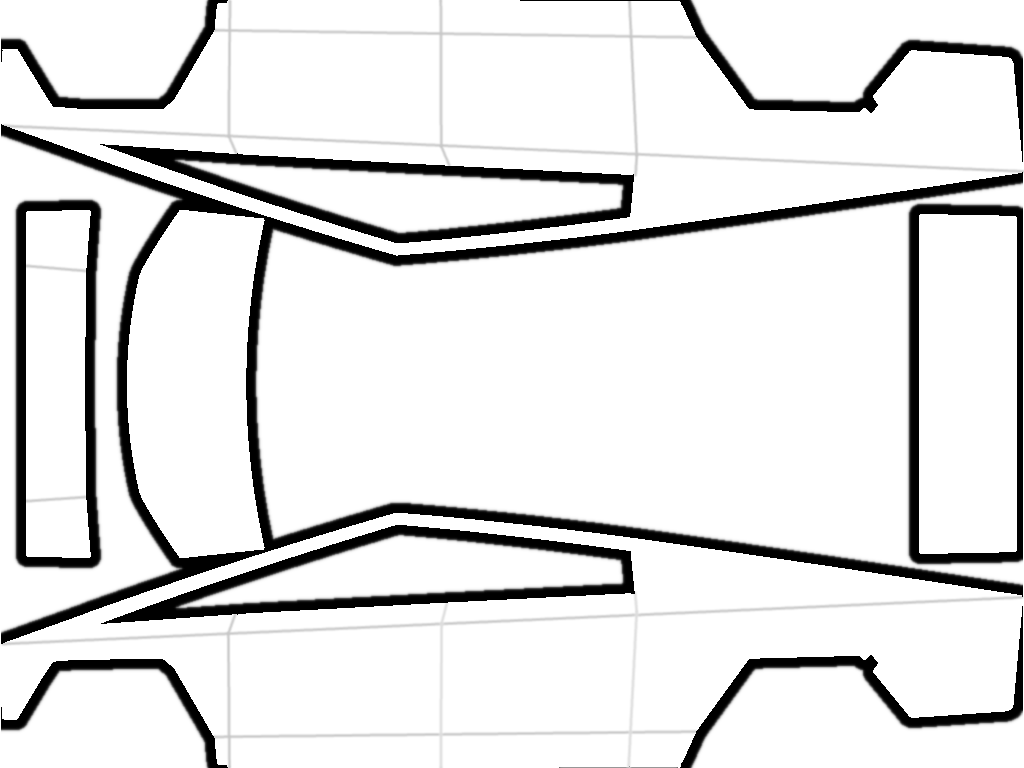
Cybertruck
1024 × 768 px
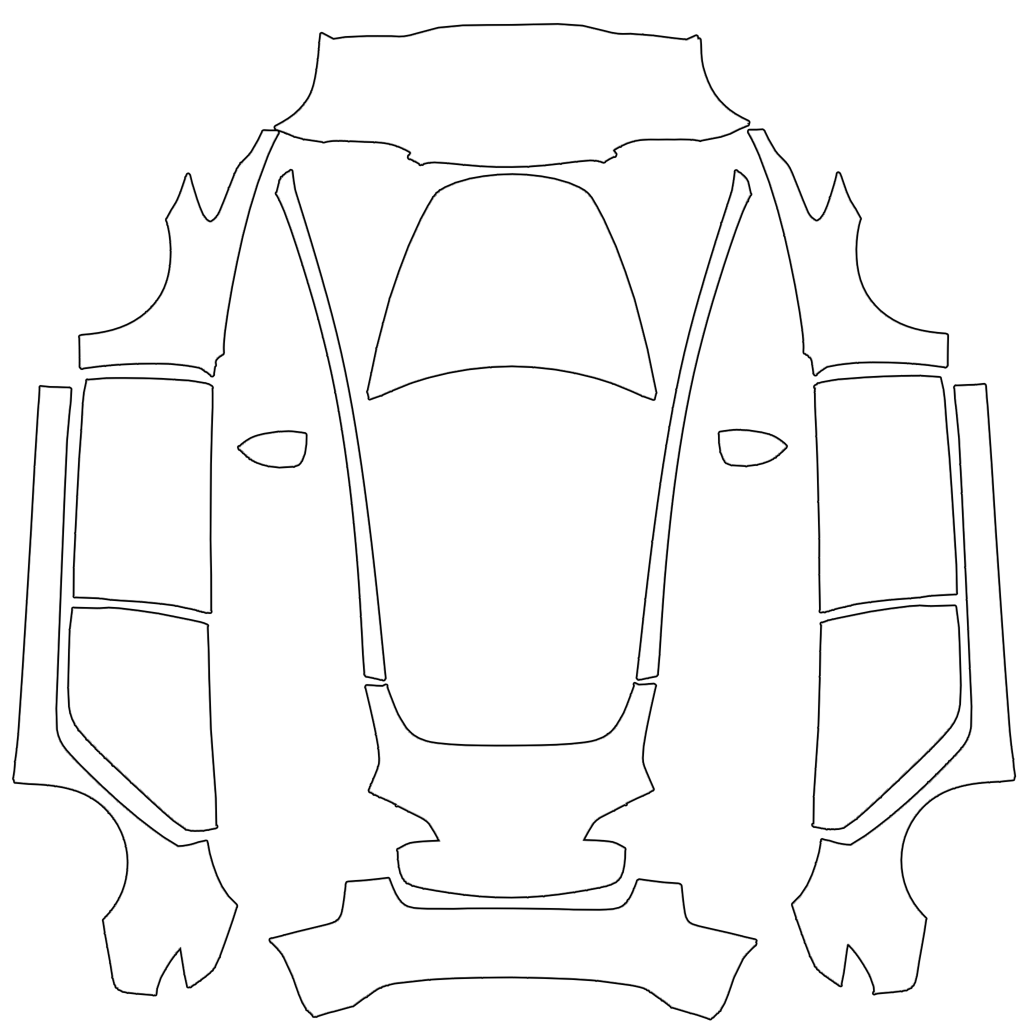
Model 3 (2017–2023)
1024 × 1024 px
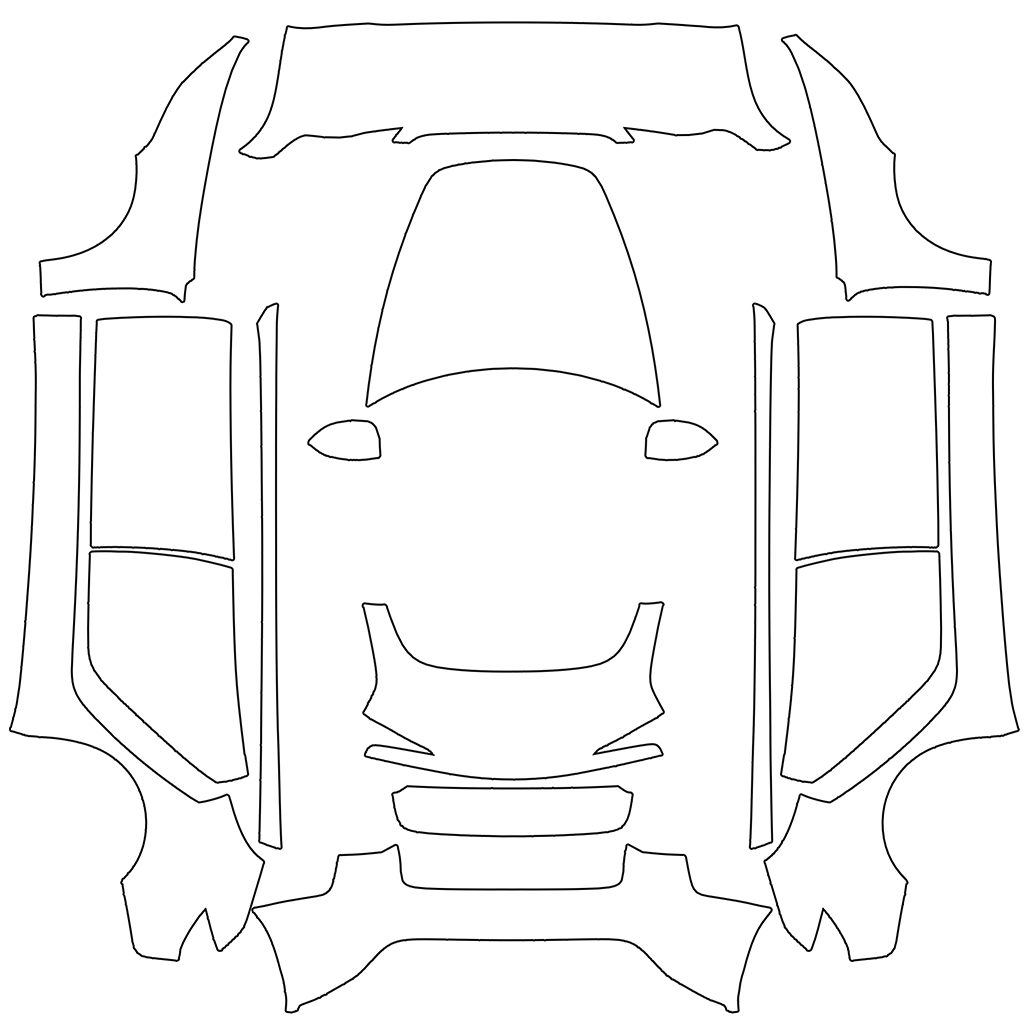
Model 3 (2024+) Standard
1024 × 1024 px
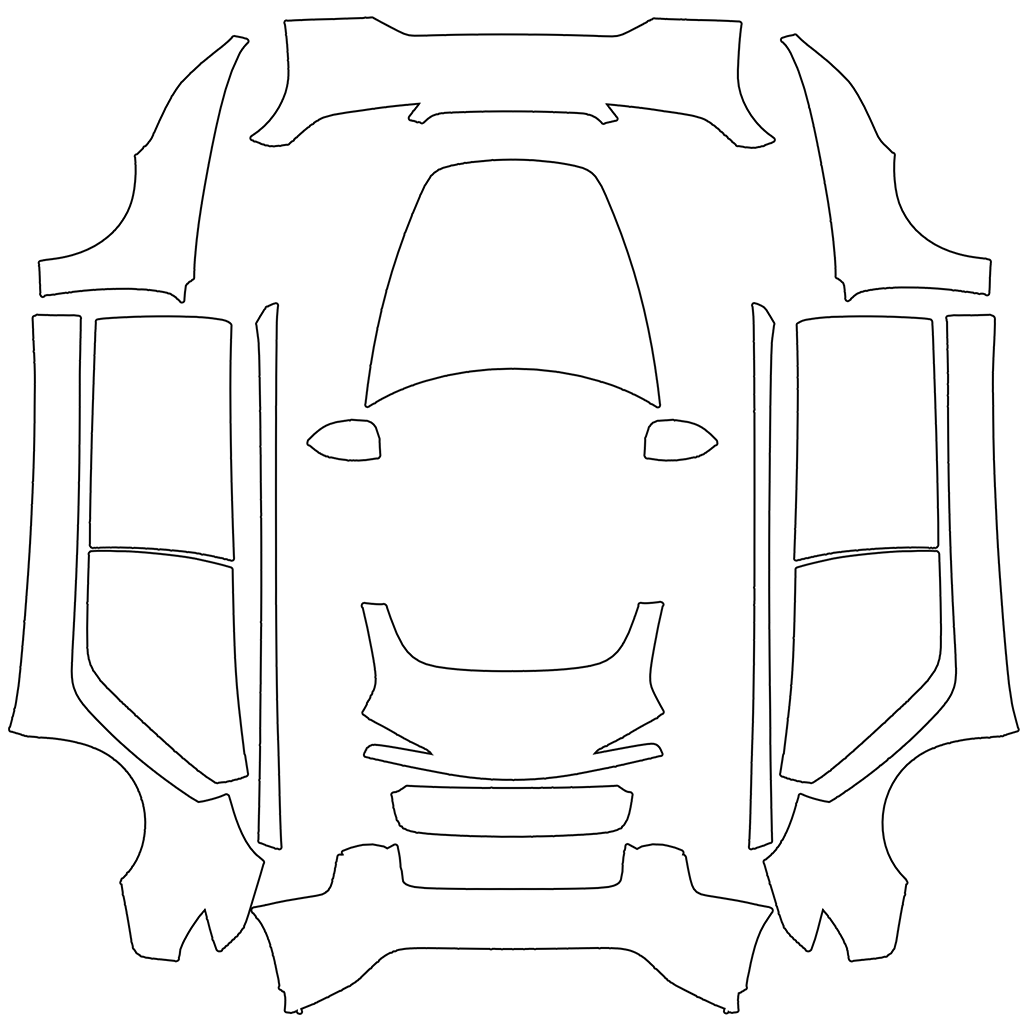
Model 3 (2024+) Performance
1024 × 1024 px
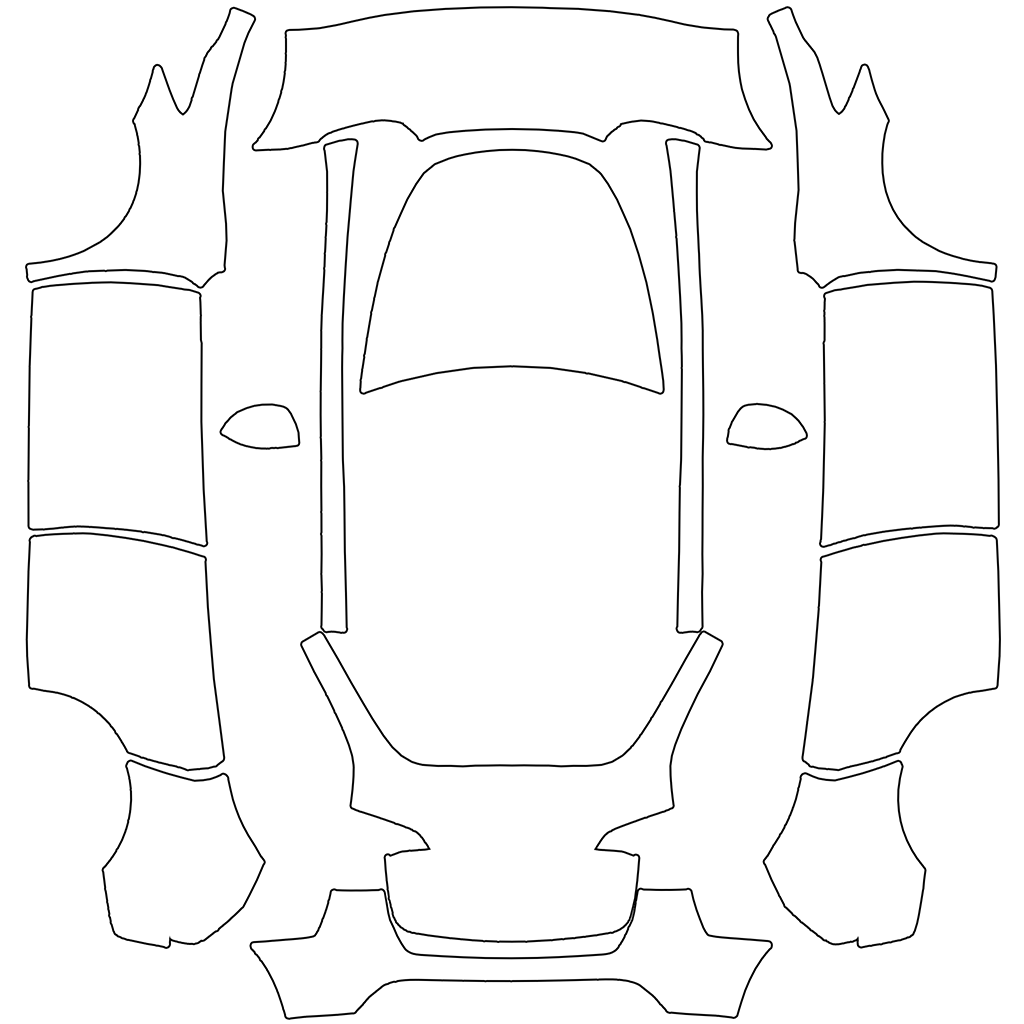
Model Y (2020–2024)
1024 × 1024 px
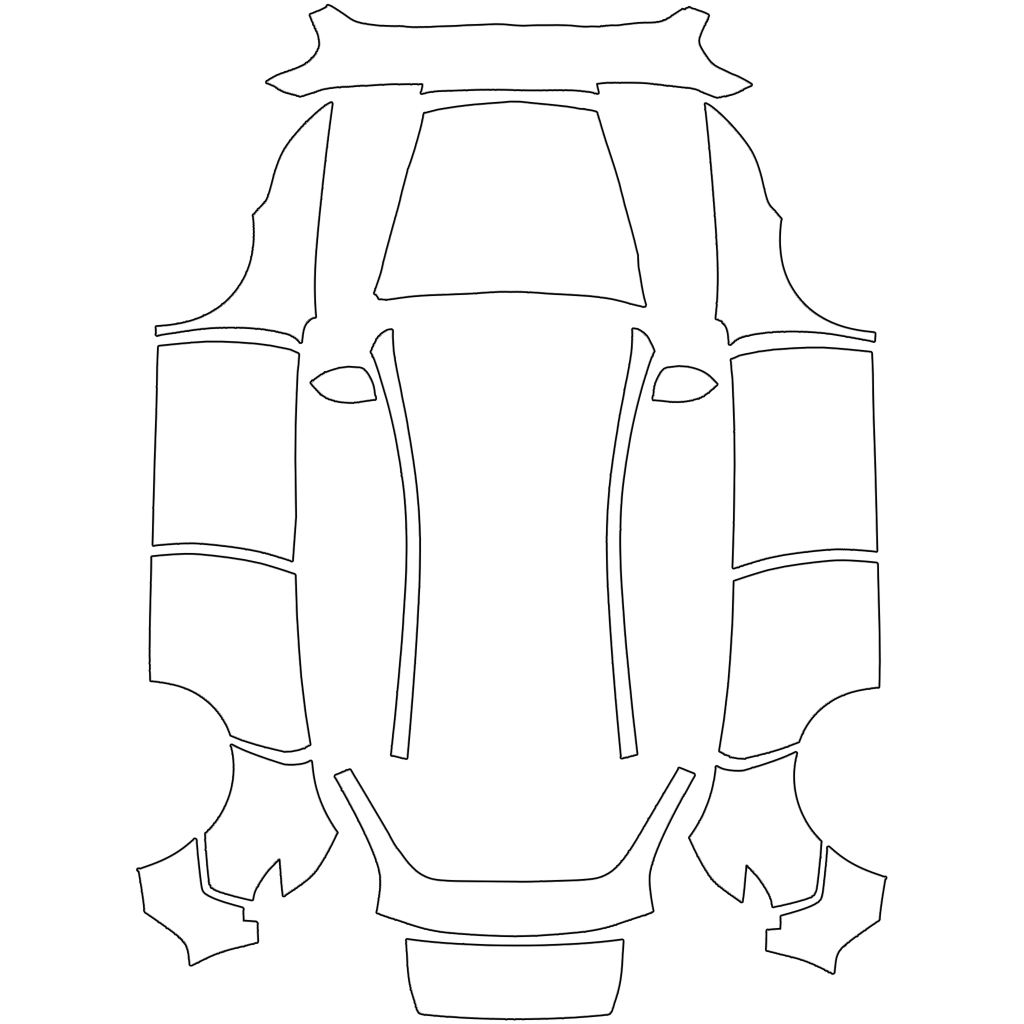
Model Y (2025+) Standard
1024 × 1024 px
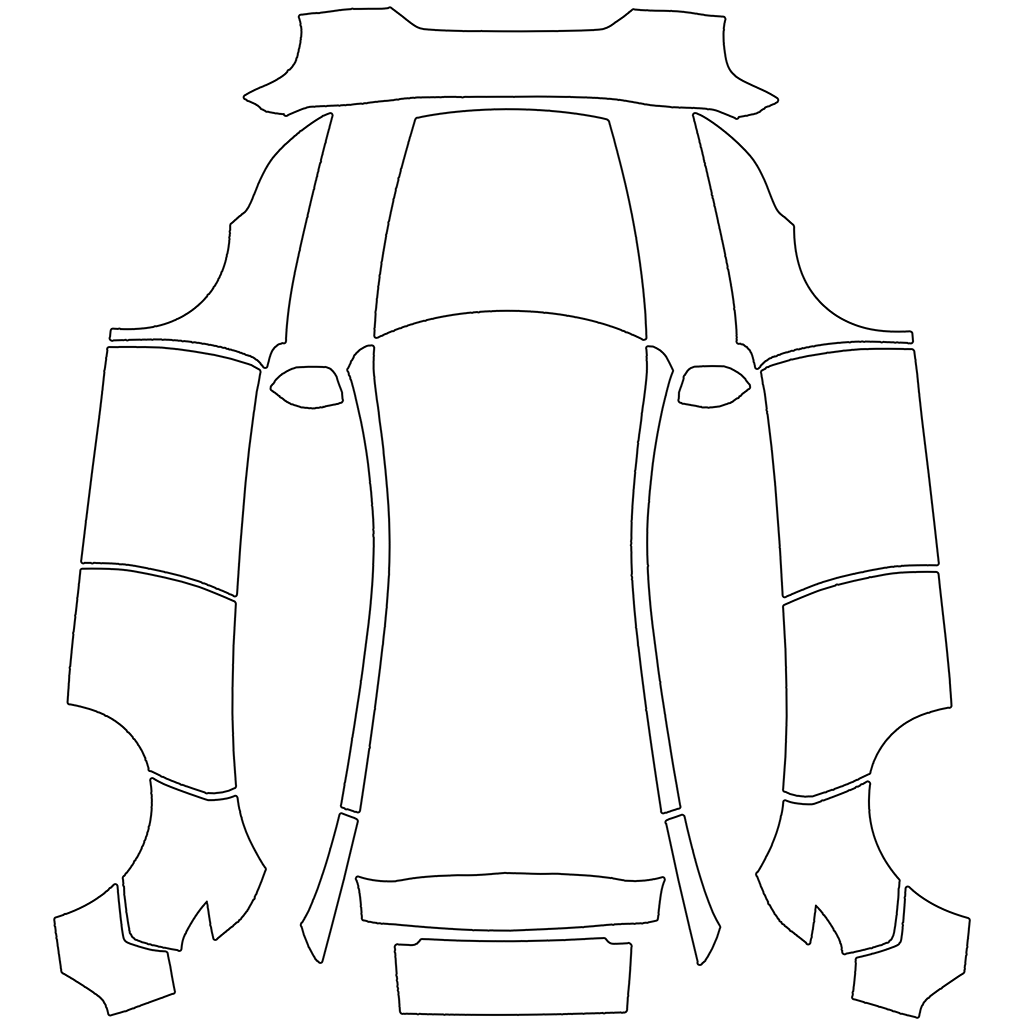
Model Y (2025+) Premium
1024 × 1024 px
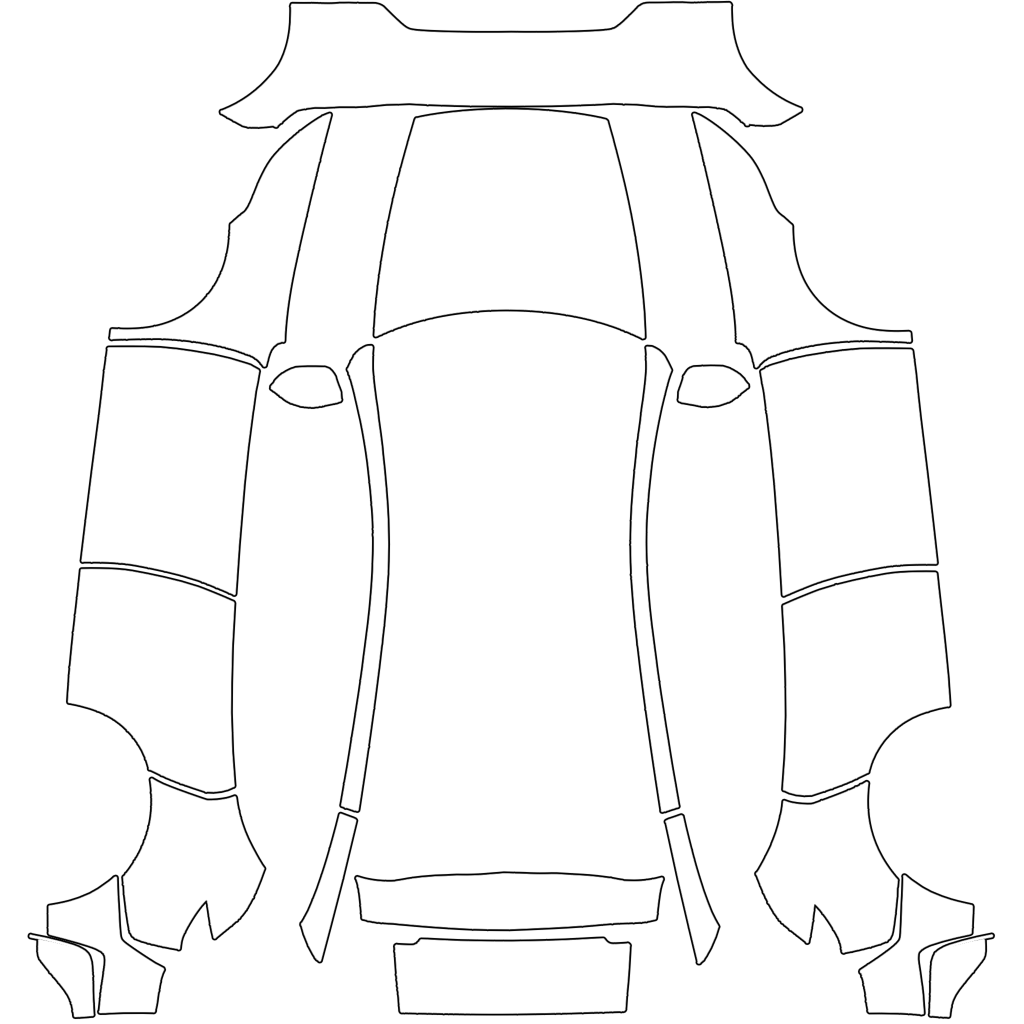
Model Y (2025+) Performance
1024 × 1024 px
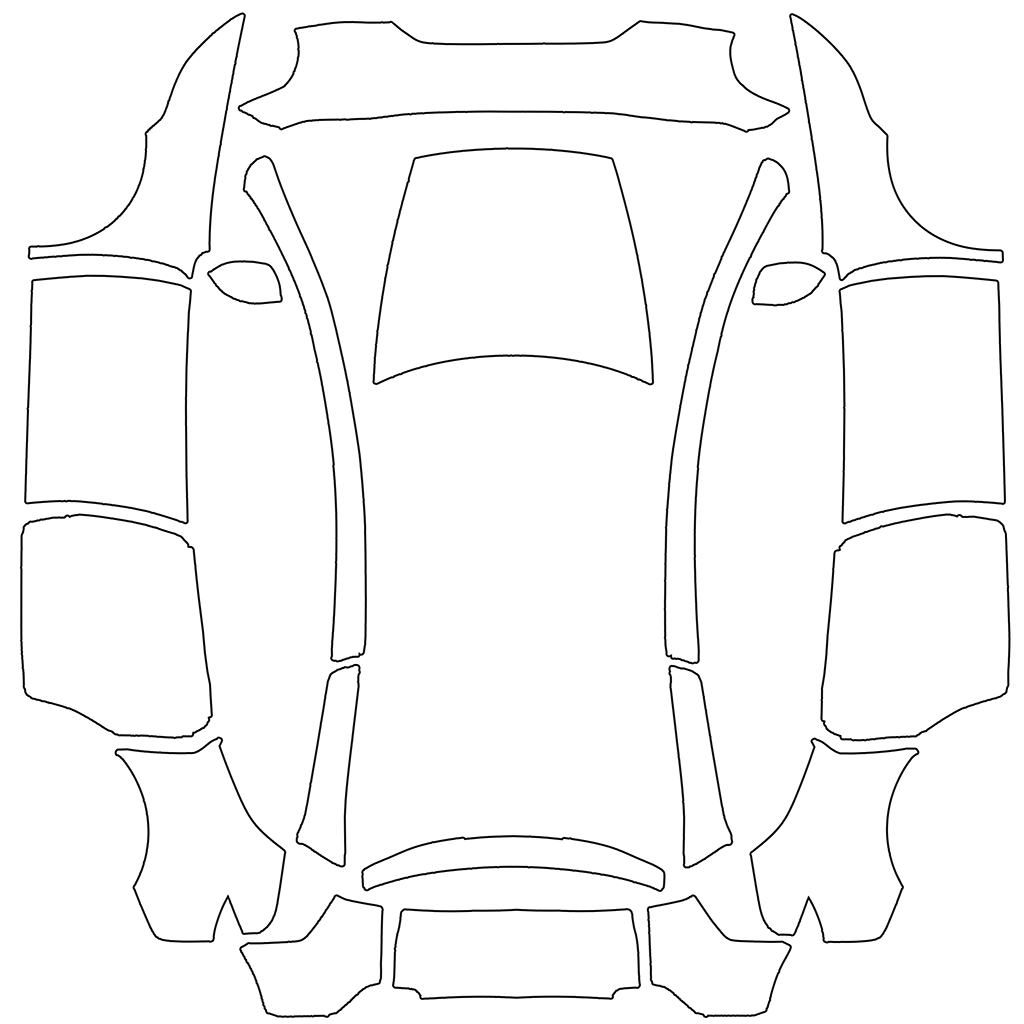
Model Y L
1024 × 1024 px
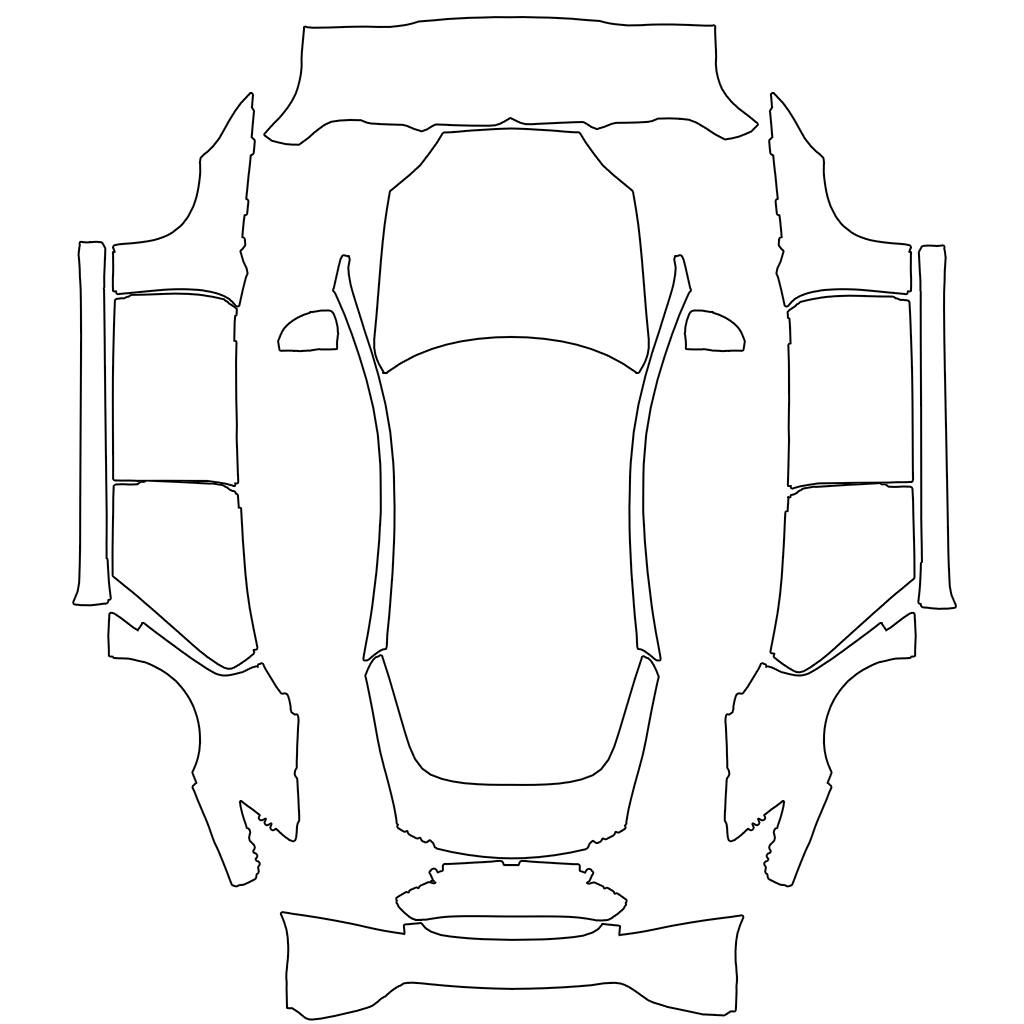
Model S (2021+)
1024 × 1024 px
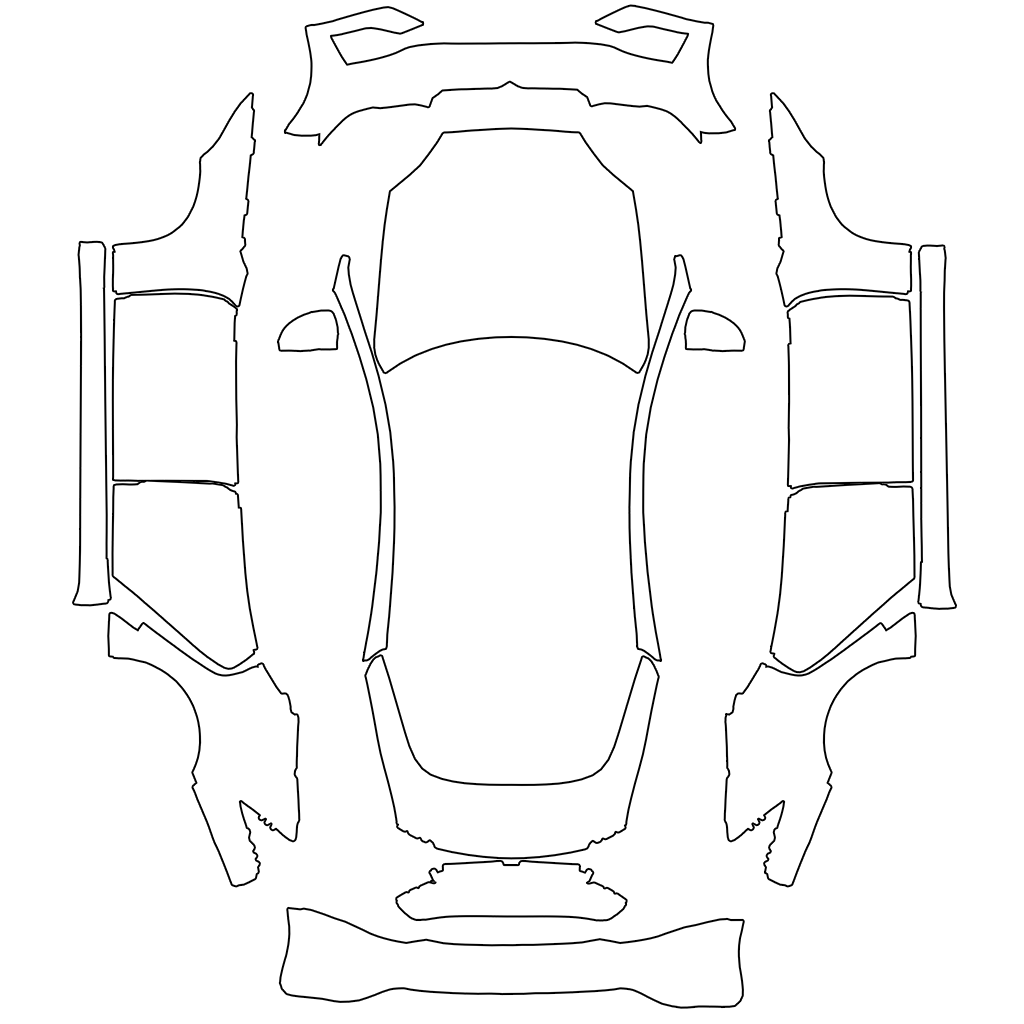
Model S (2025+) Plaid
1024 × 1024 px
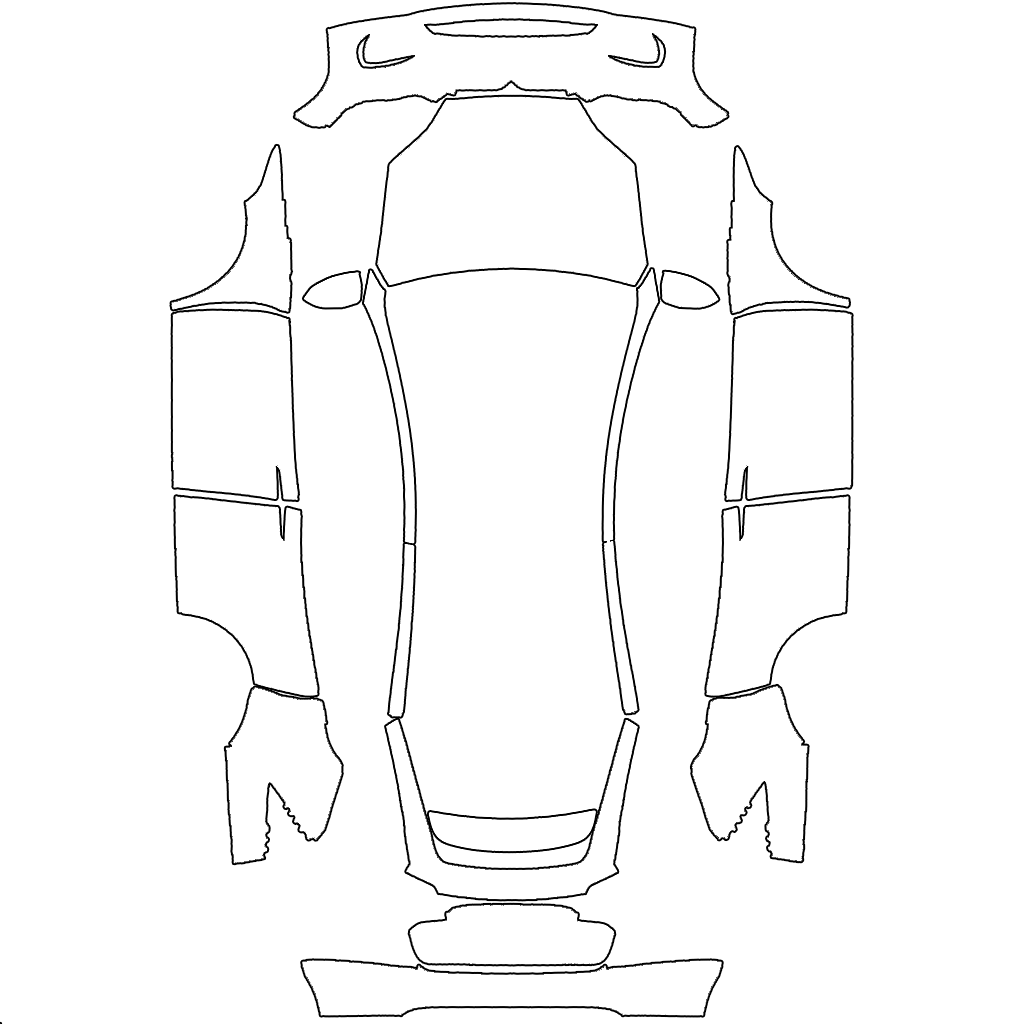
Model X (2021+)
1024 × 1024 px
Questions fréquentes
Pourquoi mon design n’apparaît-il pas ?
Vérifiez PNG, 1 Mo, dimensions et nom. Sur USB : dossier Wraps à la racine, format et port de données. Sur mobile : PNG local complet et versions compatibles. Utilisez le vérificateur.
Puis-je importer JPG, WEBP ou HEIC ?
Paint Shop lit les PNG. Convertissez les autres formats et utilisez le bon dépliage. Changer l’extension ne convertit pas l’image.
La peinture réelle sera-t-elle modifiée ?
Non. Seule la visualisation à l’écran change. Vous pouvez remplacer le design ou restaurer la couleur d’affichage.
Un design fonctionne-t-il sur plusieurs modèles ?
Généralement non. Modèles, années et certaines finitions ont des dépliages différents. Utilisez le gabarit exact.
Une clé USB est-elle obligatoire ?
Tesla App 4.59.0 ou ultérieure propose Creations → Wrap → Upload sur les véhicules compatibles. Sinon, vérifiez le logiciel ou utilisez USB.
Pour aller plus loin
TeslaWrap Pro est un outil indépendant, sans affiliation à Tesla, Inc. La disponibilité dépend du véhicule et du logiciel.