
TESLA PAINT SHOP Guida al caricamento
Il tuo design sulla Tesla: caricamento tramite app e USB
Porta un PNG adatto al tuo modello in Tesla Paint Shop. Verifica il file, trasferiscilo da telefono o USB e risolvi i design mancanti. Il design digitale cambia lo schermo, non la vernice reale.
Aggiornato
Carica in tre passaggi
Prepara il PNG corretto
Scegli modello, anno e allestimento esatti. Scarica un design compatibile o usa il modello ed esporta il PNG piatto nelle dimensioni originali.
Trasferisci con app o USB
Tesla App 4.59.0 o successiva: Creations → Wrap → Upload. Su USB salva il PNG direttamente in Wraps nella radice.
Applica nel veicolo
Apri Toybox → Paint Shop → Wraps e scegli il design. Puoi sostituirlo o ripristinare il colore originale sullo schermo.
Requisiti del file
| Requisito | Standard | Cosa verificare |
|---|---|---|
| Formato | PNG autentico | Converti JPG, WEBP o HEIC; rinominare non basta. |
| Dimensione file | Massimo 1 MB per immagine | File troppo grandi possono essere ignorati. |
| Dimensioni | Da 512×512 a 1024×1024; Cybertruck 1024×768 | Mantieni dimensioni e proporzioni originali. |
| Nome file | Massimo 30 caratteri; lettere ASCII, numeri, spazi, - e _ | Nome breve come My_Wrap.png, senza accenti o emoji. |
| Cartella USB | Wraps nella radice | PNG direttamente dentro, senza sottocartelle. |
| Formato USB | exFAT, FAT32 / MS-DOS FAT, ext3 o ext4 | NTFS non supportato; niente aggiornamenti di mappe o firmware sull’unità. |
| Numero file | Fino a 10 nell’app e 10 su USB | Rimuovi gli extra e prova un solo PNG. |
| App | Tesla App 4.59.0 o successiva | Se Upload manca, controlla gli aggiornamenti o usa USB. |
Parti dal modello esatto
Model 3, Model Y, Cybertruck e alcuni anni o allestimenti hanno disposizioni diverse. Verifica il veicolo prima di scegliere un design o aprire il modello. L’editor richiede l’accesso.
Mantieni la disposizione aggiungendo immagini, testo e colori. Dove è disponibile l’anteprima precisa della texture, controlla cofano, porte, retro e giunzioni. Verifica il risultato nel veicolo.
Esporta il PNG piatto, non uno screenshot dell’auto o una copertina della galleria. Usa il verificatore PNG per formato, dimensioni, peso e nome.
Carica con Tesla App
- Salva completamente il PNG in File o Download sul telefono. Non scegliere anteprime Web o file cloud non scaricati.
- Aggiorna Tesla App a 4.59.0 o successiva e seleziona il veicolo.
- Apri Creations → Wrap → Upload e carica il PNG locale.
- Nel veicolo apri Toybox → Paint Shop → Wraps e scegli il design.
Il sito fornisce file e strumenti; il trasferimento avviene tramite Tesla App. Il menu dipende dal veicolo, software e distribuzione della funzione. Se manca, controlla gli aggiornamenti o usa USB se compatibile.
Schema illustrativo. I menu dipendono dal veicolo e dal software.
Trasferisci con una chiavetta USB
- Usa exFAT, FAT32 / MS-DOS FAT, ext3 o ext4, non NTFS. La formattazione cancella i file: salvali prima.
- Crea Wraps nella radice, rispettando maiuscole e minuscole, fuori dalle altre cartelle.
- Copia fino a 10 PNG direttamente dentro, senza sottocartelle né aggiornamenti di mappe o firmware sulla chiavetta.
- Espelli in sicurezza e collega a una porta USB dati. Le porte solo ricarica non leggono i file.
- Seleziona in Toybox → Paint Shop → Wraps. Se manca, prova un PNG piccolo con nome ASCII breve.
USB/
└── Wraps/
    ├── My_Wrap.png
    └── Blue-01.png
Schema illustrativo. I menu dipendono dal veicolo e dal software.
Correggi un file grande o non valido
Comprimi il PNG o riduci la tavolozza mantenendo proporzioni, dimensioni e trasparenza necessaria. Rinominare JPEG in .png non lo converte.
Se serve, prova 512×512 per modelli quadrati. Cybertruck mantiene 1024×768. Non tagliare pannelli né allungare un rettangolo in un quadrato.
Usa lettere ASCII, numeri, spazi, - o _, puntando a 30 caratteri massimi anche con l’estensione. Il verificatore non sostituisce il controllo nel veicolo.
Controlla testo e giunzioni
I pannelli UV possono essere ruotati o specchiati. Correggi solo la porta con testo invertito; non ribaltare l’intera immagine.
Metti temporaneamente testo o frecce davanti, dietro e sui lati. Controlla direzione e giunzioni, poi rimuovi i segni. Senza anteprima precisa, confronta il modello e prova nel veicolo.
Design mancanti o deformati
- Verifica PNG autentico, massimo 1 MB e dimensioni corrette.
- Controlla nome e numero; massimo 10 per metodo, inizia con un file.
- Su USB verifica Wraps nella radice, formato, porta dati e assenza di aggiornamenti.
- Nell’app scegli un PNG locale completo e verifica versioni di app e veicolo.
- Per deformazioni o specchiature correggi i pannelli sul modello esatto, esporta e trasferisci di nuovo.
Se il problema persiste, invia tramite Contatti modello, anno, versione software e risultato del verificatore PNG.
Verifica PNGTrova il tuo modello
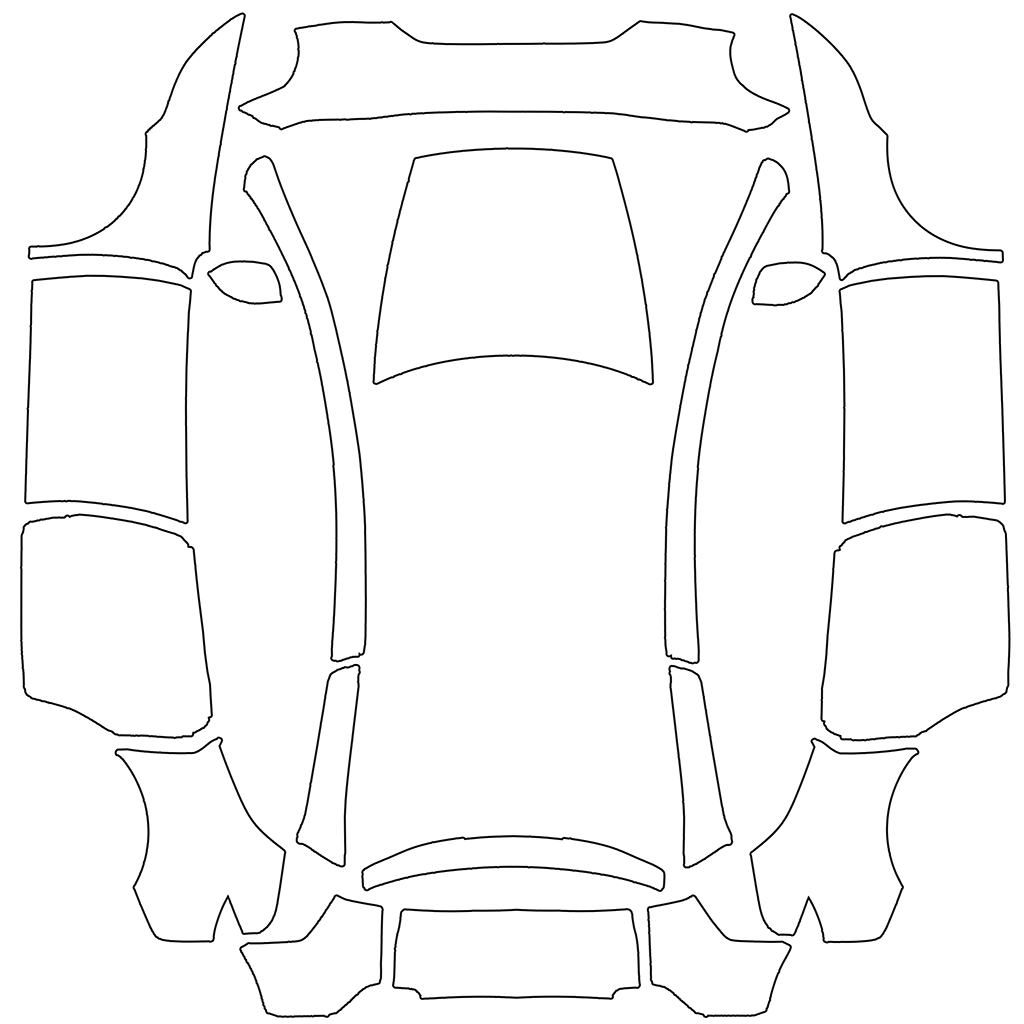
Modello, anno e allestimento determinano la disposizione. Mantieni le dimensioni originali del modello.
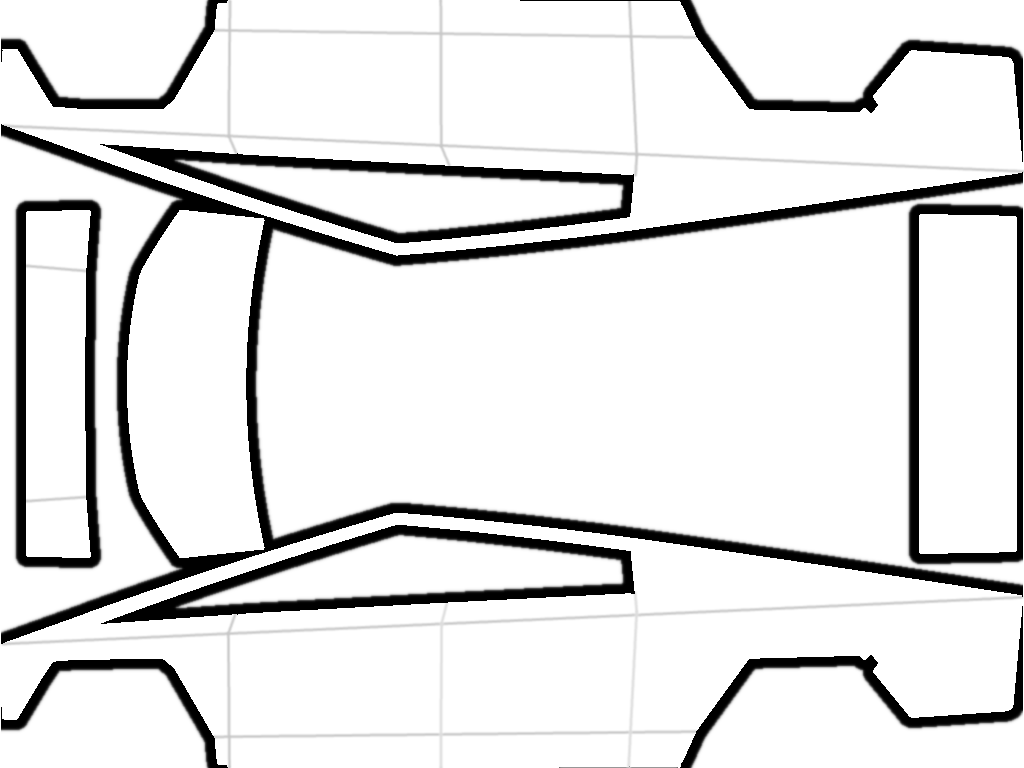
Cybertruck
1024 × 768 px
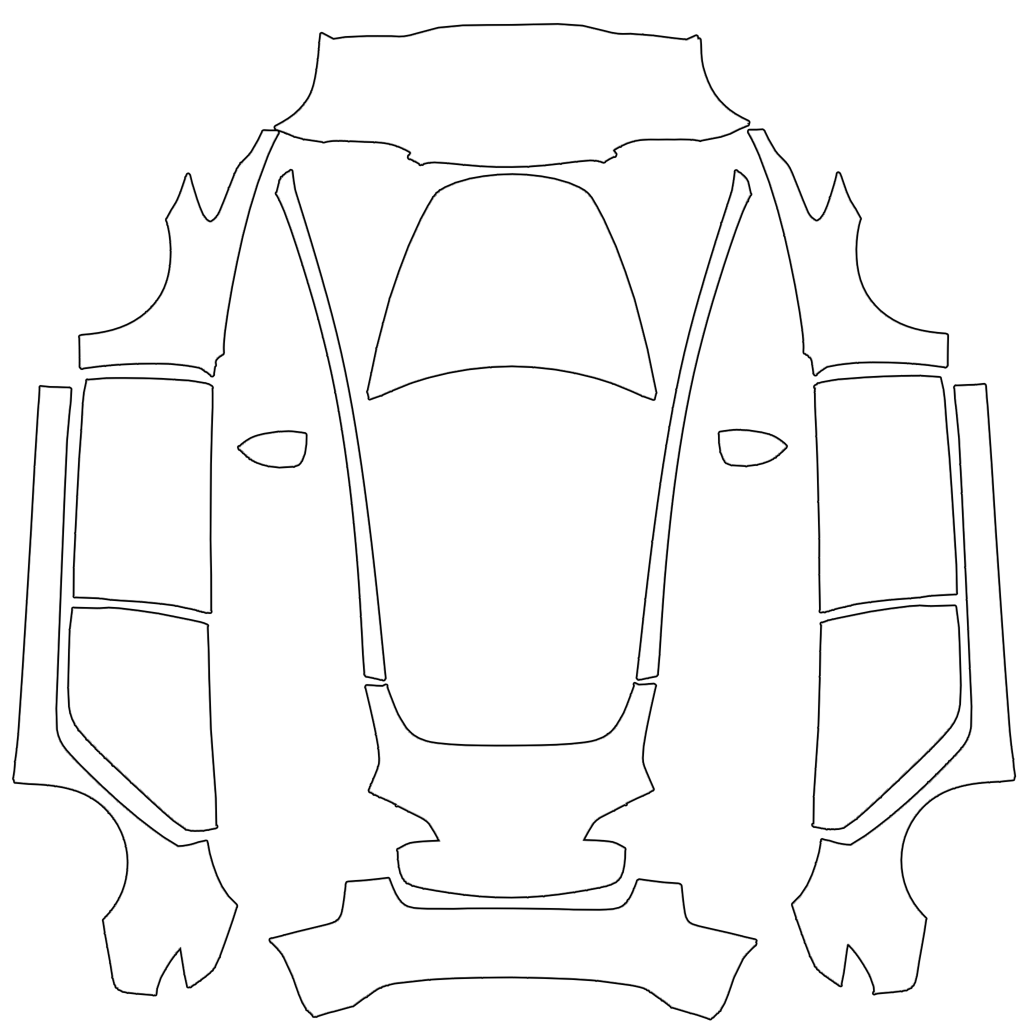
Model 3 (2017–2023)
1024 × 1024 px
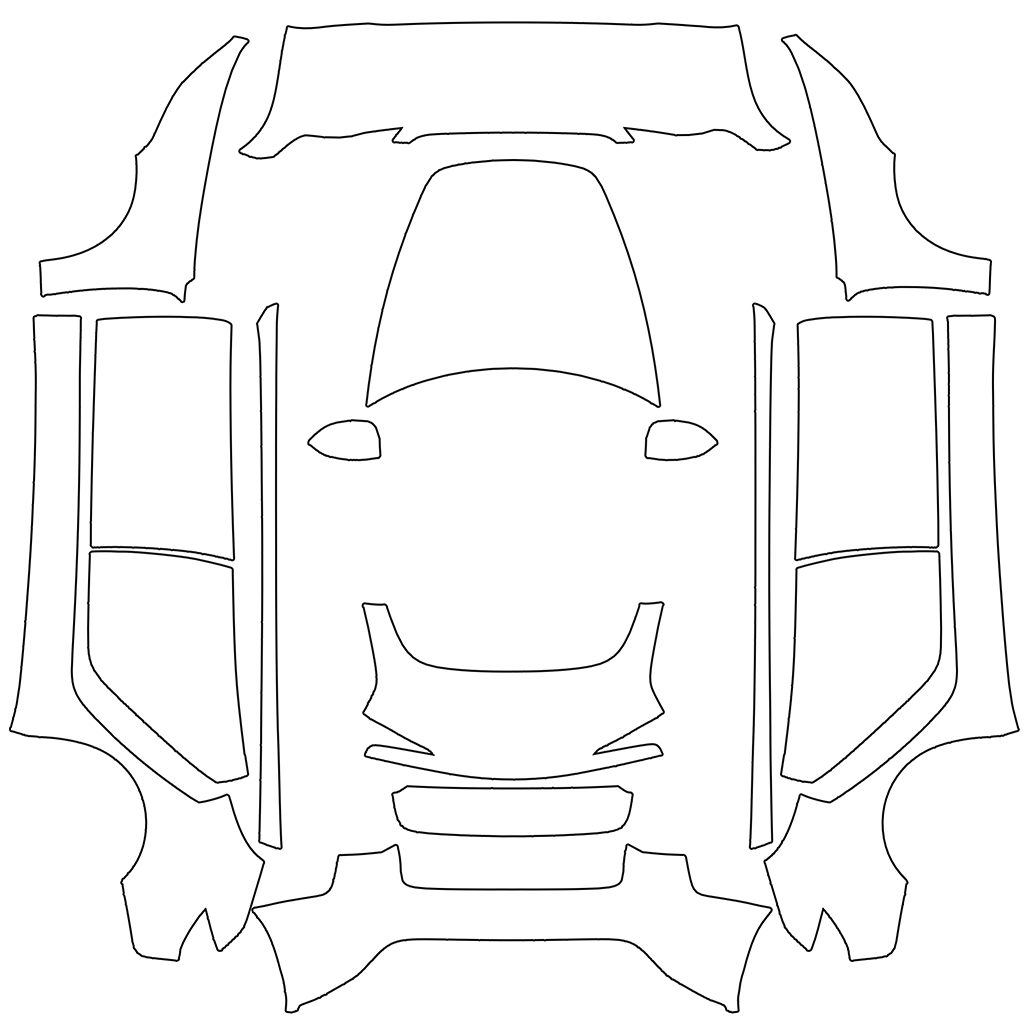
Model 3 (2024+) Standard
1024 × 1024 px
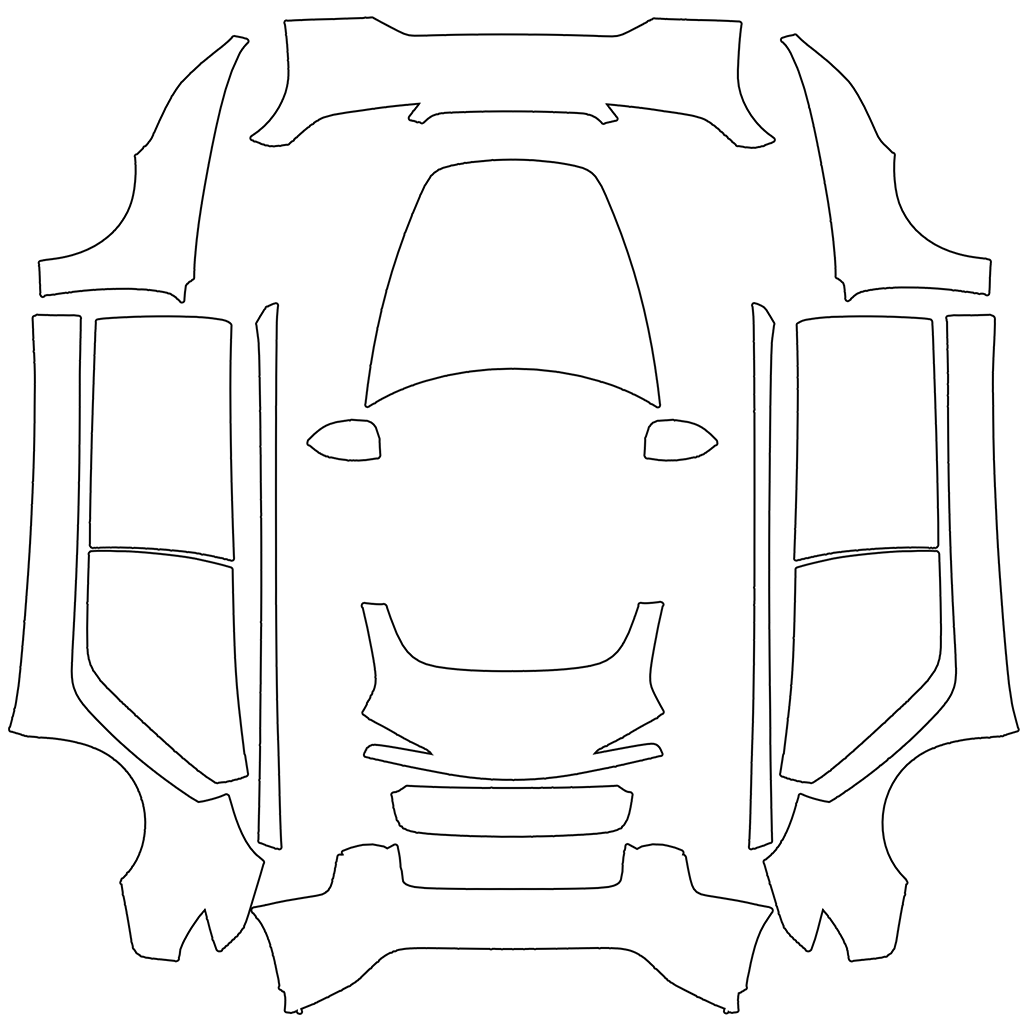
Model 3 (2024+) Performance
1024 × 1024 px
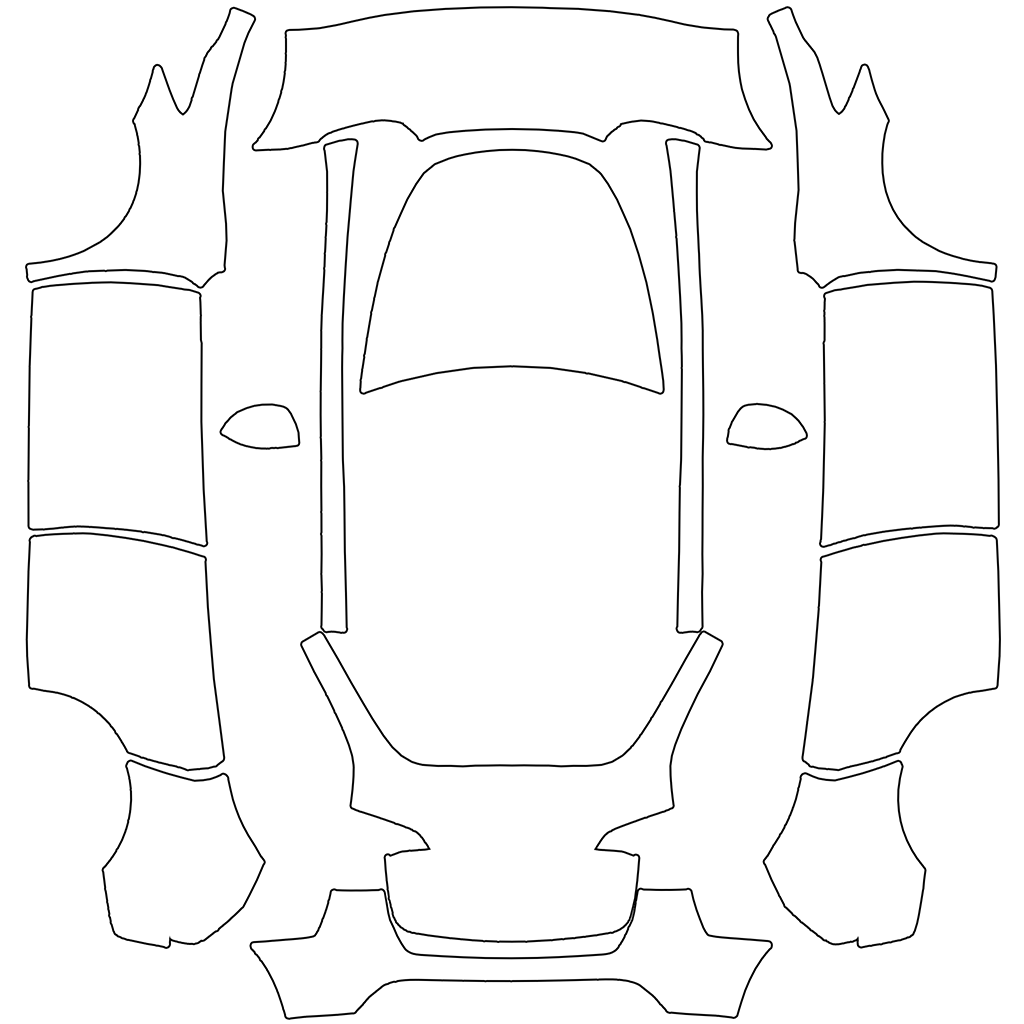
Model Y (2020–2024)
1024 × 1024 px
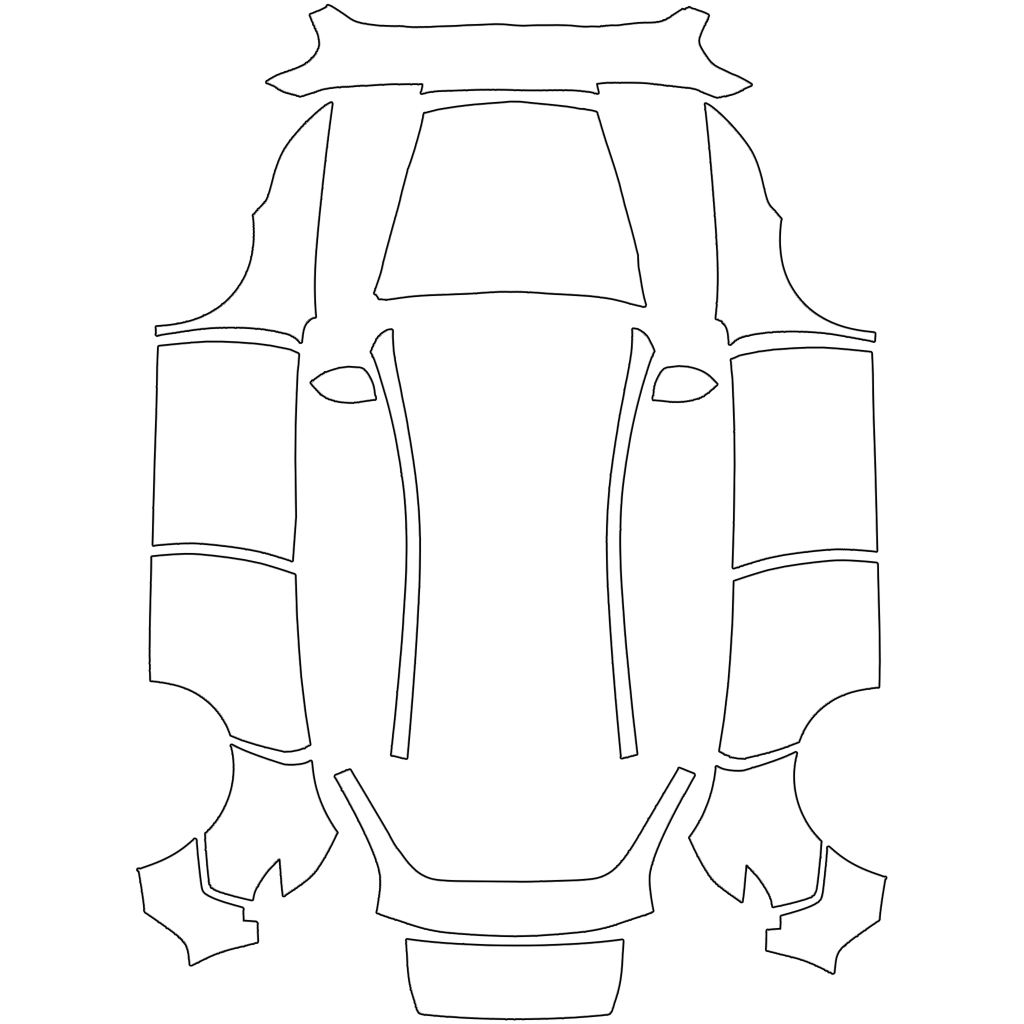
Model Y (2025+) Standard
1024 × 1024 px
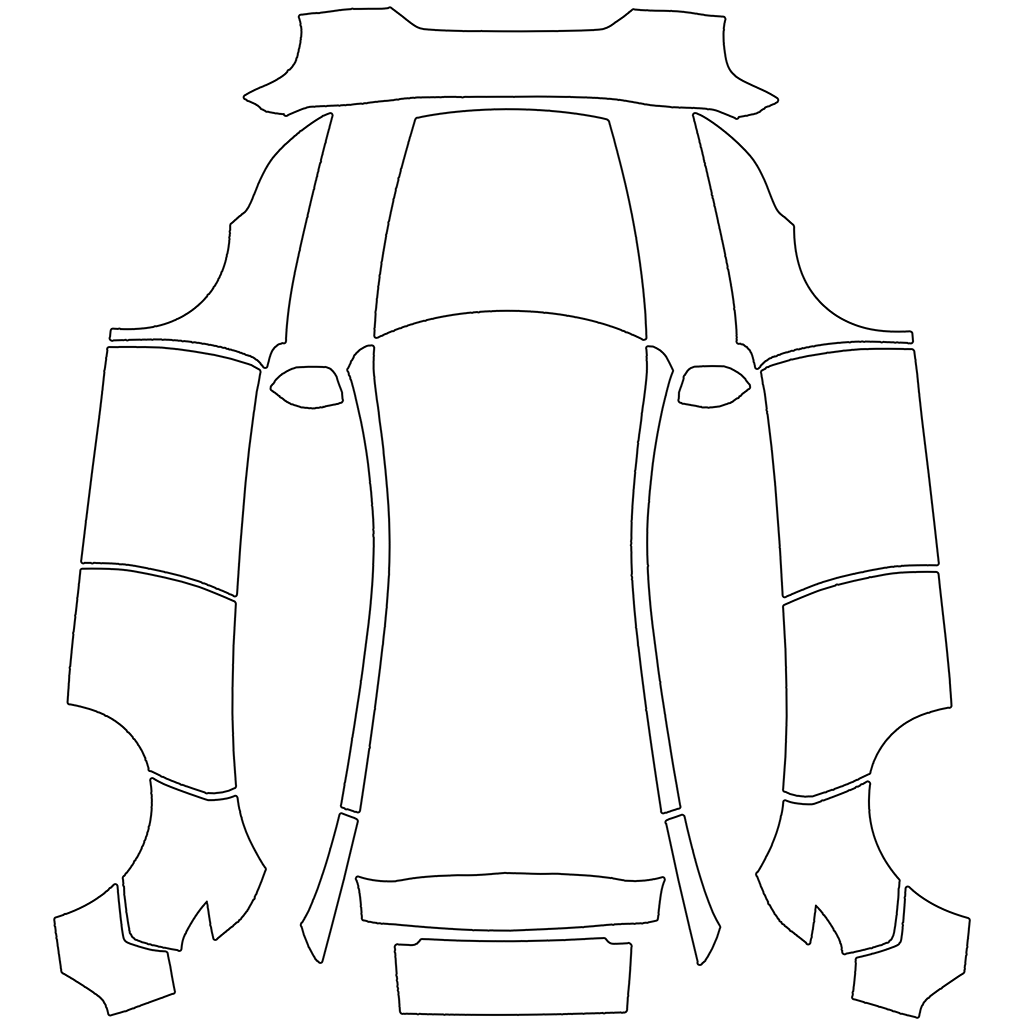
Model Y (2025+) Premium
1024 × 1024 px
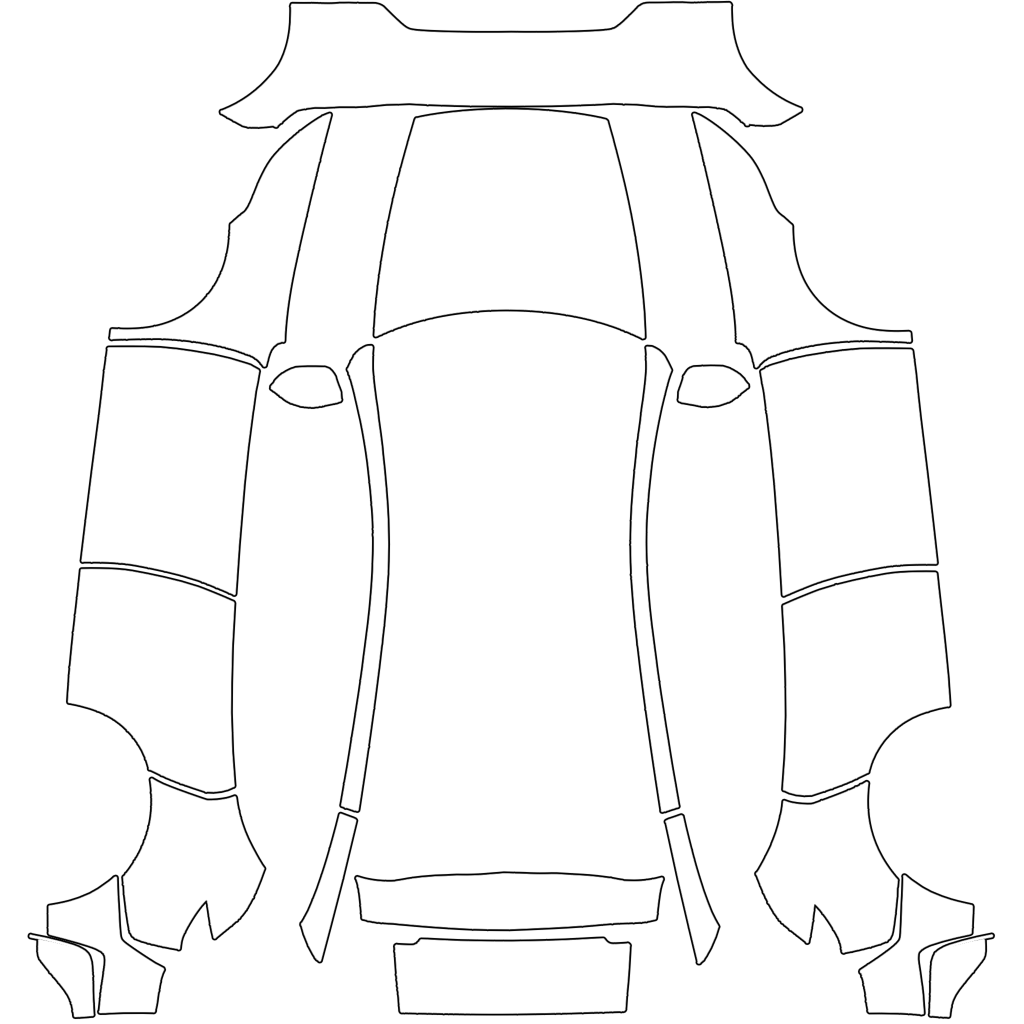
Model Y (2025+) Performance
1024 × 1024 px
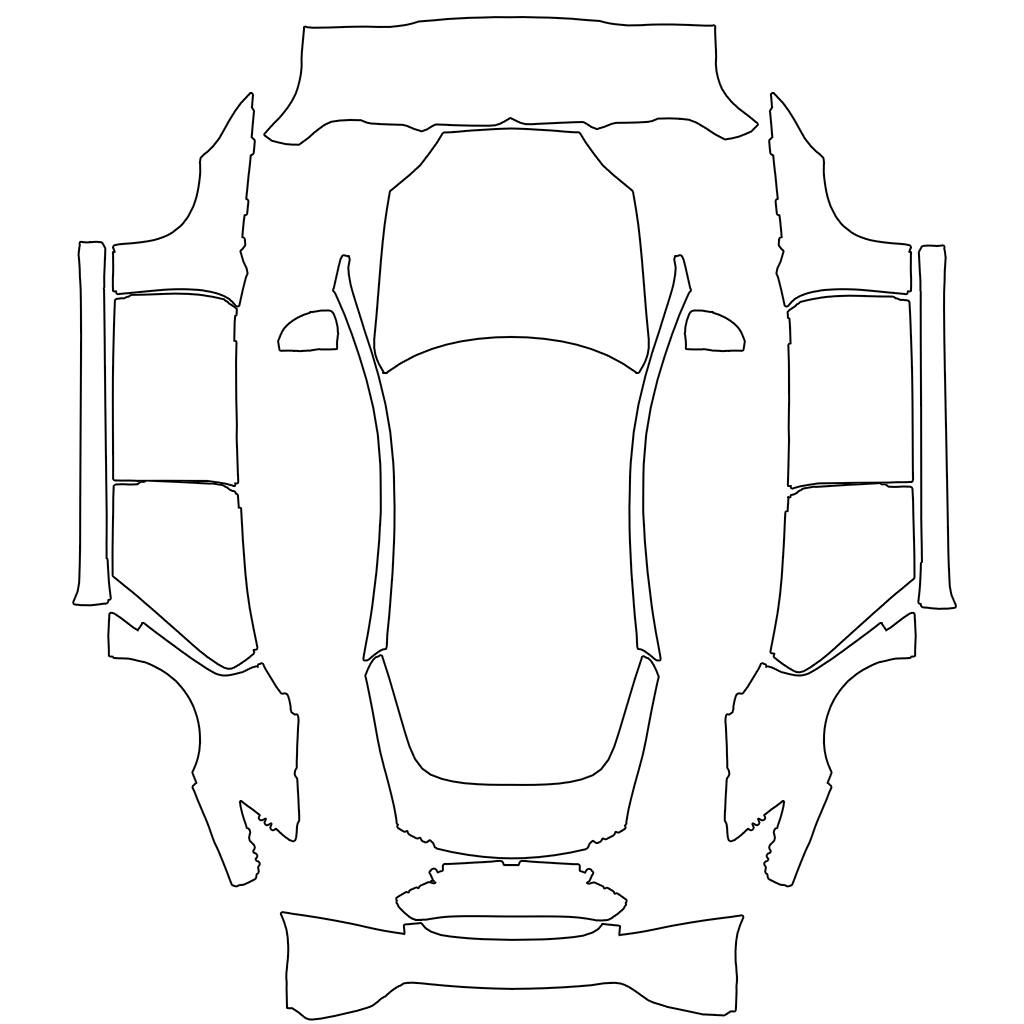
Model Y L
1024 × 1024 px
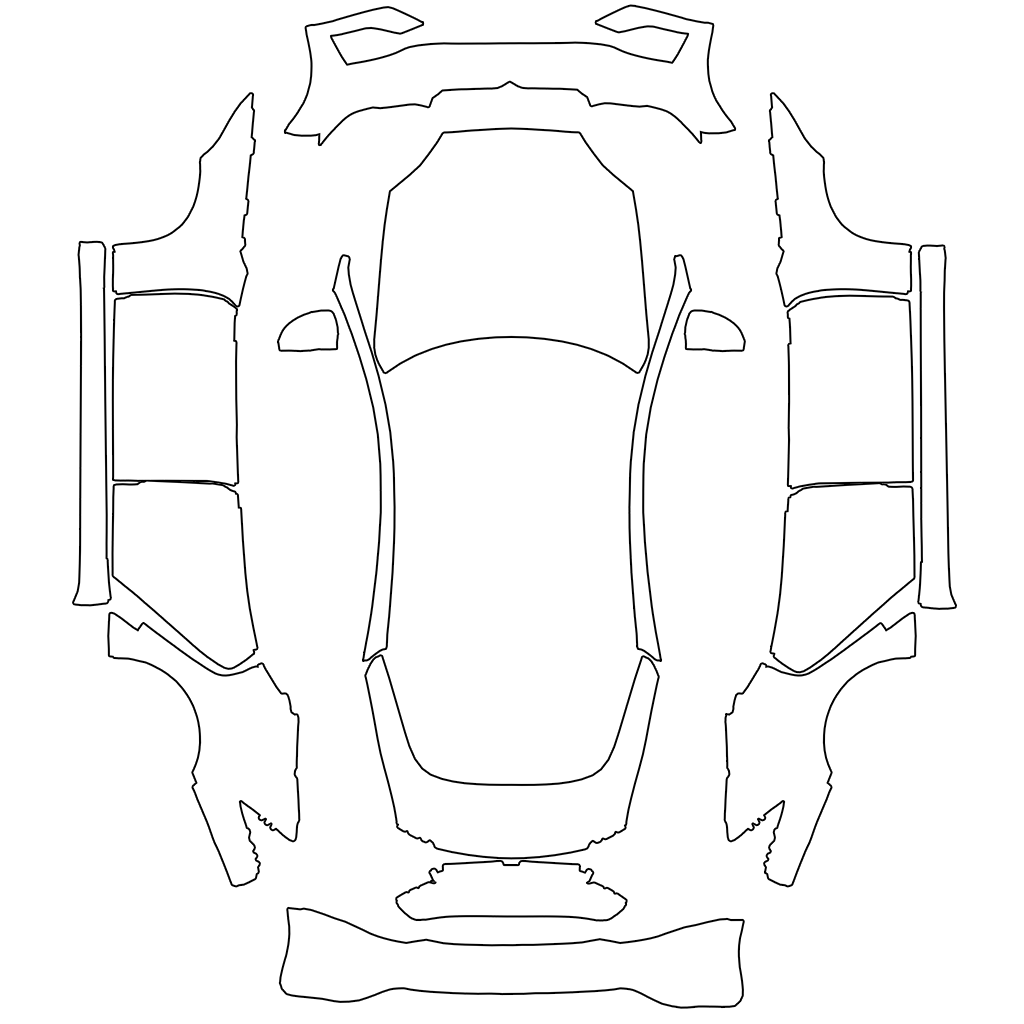
Model S (2021+)
1024 × 1024 px
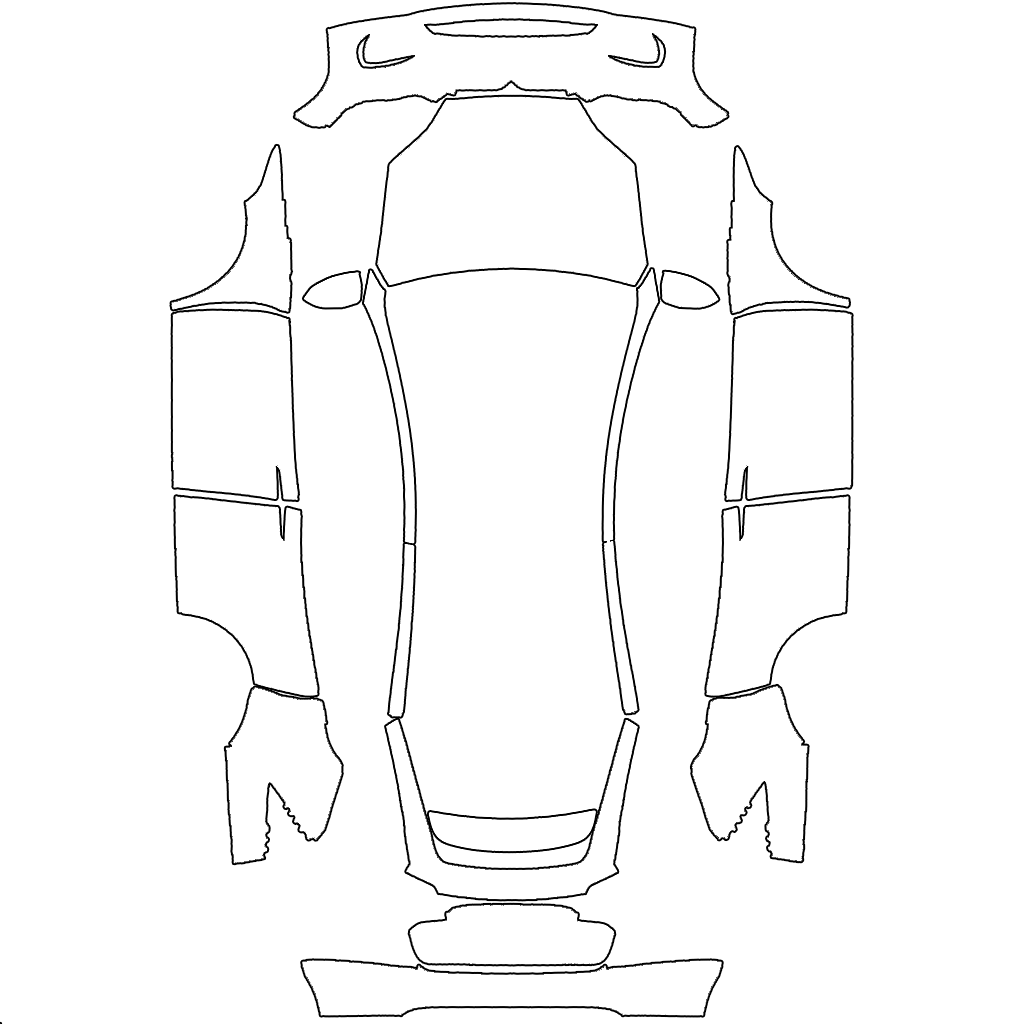
Model S (2025+) Plaid
1024 × 1024 px
Model X (2021+)
1024 × 1024 px
Domande frequenti
Perché il design non appare?
Verifica PNG, 1 MB, dimensioni e nome. Su USB controlla Wraps, formato e porta dati; su mobile il PNG locale completo e il software compatibile.
Posso usare JPG, WEBP o HEIC?
Paint Shop legge PNG. Converti gli altri formati con la disposizione corretta. Cambiare estensione non converte l’immagine.
Cambia la vernice reale?
No. Cambia solo la visualizzazione sullo schermo. Il design può essere sostituito o il colore di visualizzazione ripristinato.
Modelli e allestimenti condividono lo stesso design?
Di solito no. Le disposizioni possono essere diverse: scegli il modello esatto.
Serve una chiavetta USB?
Tesla App 4.59.0 o successiva offre Creations → Wrap → Upload sui veicoli compatibili. Se manca, controlla il software o usa USB.
Approfondimenti
TeslaWrap Pro è uno strumento indipendente, non affiliato a Tesla, Inc. La disponibilità dipende dal veicolo e dal software.