
TESLA PAINT SHOP アップロードガイド
デザインをTeslaへ:アプリとUSBのアップロードガイド
車種に合ったPNGをTesla Paint Shopに取り込みましょう。ファイル条件、アプリ・USBでの転送手順、表示されない場合の対処を解説します。デジタルラップは画面表示を変更し、実車の塗装は変えません。
更新日
3ステップでアップロード
正しい車種のPNGを準備
モデル・年式・仕様を正確に選びます。対応する作品を取得するかテンプレートで制作し、元の寸法で平面PNGを出力します。
アプリまたはUSBで転送
Teslaアプリ4.59.0以降ではCreations → Wrap → Uploadを使用します。USBではルートのWrapsフォルダーにPNGを直接保存します。
車内で適用
Toybox → Paint Shop → Wrapsから作品を選択します。いつでも作品を変更したり元の表示色に戻したりできます。
ファイルの条件
| 項目 | 基準 | 確認ポイント |
|---|---|---|
| 形式 | 実際のPNGファイル | JPG・WEBP・HEICは変換が必要です。拡張子の変更では変換されません。 |
| 容量 | 画像ごとに1 MB以下 | 容量が大きいと表示されない場合があります。 |
| 寸法 | 512×512~1024×1024、Cybertruckは1024×768 | テンプレートの元の寸法と縦横比を維持してください。 |
| ファイル名 | 30文字以内、ASCII英字・数字・空白・-・_ | My_Wrap.pngなど短い名前にし、日本語や絵文字を避けます。 |
| USBフォルダー | ルートのWraps | PNGを直接保存し、サブフォルダーは使用しません。 |
| USB形式 | exFAT、FAT32 / MS-DOS FAT、ext3、ext4 | NTFS非対応。同じドライブに地図やファームウェア更新を保存しません。 |
| ファイル数 | アプリ最大10個、USB最大10個 | 余分なファイルを外し、1個で確認します。 |
| アプリ | Teslaアプリ4.59.0以降 | Uploadがなければアプリ・車両ソフトウェアを確認するかUSBを使用します。 |
正確な車種テンプレートから始める
Model 3、Model Y、Cybertruckや一部の年式・仕様では展開図が異なります。作品や編集テンプレートを選ぶ前に車両を確認してください。エディターはログインが必要です。
画像・文字・色を追加する際も展開図を維持します。正確なテクスチャプレビューに対応する場合はボンネット・ドア・後部・継ぎ目を確認します。最終結果は車内で確認してください。
車のスクリーンショットや作品の表紙ではなく平面PNGを出力します。PNGチェッカーで形式・寸法・容量・名前を確認してください。
Teslaアプリでアップロード
- PNG全体をスマートフォンのファイルやダウンロードに保存します。ウェブのプレビューや未取得のクラウドファイルを選ばないでください。
- Teslaアプリを4.59.0以降に更新し、対象車両を選びます。
- Creations → Wrap → Uploadを開き、端末内のPNGを選んでアップロードします。
- 車内のToybox → Paint Shop → Wrapsで作品を選びます。
サイトはファイルと検査ツールを提供し、車両への転送は利用者がTeslaアプリで行います。メニューの有無は車種・ソフトウェア・配信状況に依存します。なければ更新を確認するか対応車両でUSBを使います。
操作の説明図です。実際のメニューは車種とソフトウェアのバージョンにより異なります。
USBで転送
- exFAT、FAT32 / MS-DOS FAT、ext3、ext4を使い、NTFSは使用しません。フォーマットするとファイルが消えるため先に保存します。
- ルートにWrapsフォルダーを作ります。大文字・小文字を守り、他のフォルダー内には作りません。
- 最大10個のPNGを直接保存します。サブフォルダーや地図・ファームウェア更新を同じドライブに入れません。
- 安全に取り外し、車両のデータ対応USBポートに接続します。充電専用ポートでは読み込めません。
- Toybox → Paint Shop → Wrapsで選びます。なければ短い英数字名の小さなPNG1個で試します。
USB/
└── Wraps/
    ├── My_Wrap.png
    └── Blue-01.png
操作の説明図です。実際のメニューは車種とソフトウェアのバージョンにより異なります。
大きすぎるファイルや不正な形式を修正
元の寸法と比率を維持し、PNG圧縮や減色を行います。必要な透明部分も保ちます。JPEGを.pngに改名してもPNGにはなりません。
正方形テンプレートは必要に応じて512×512で試せます。Cybertruckは元の1024×768を維持します。パネルを切り取ったり長方形を正方形に引き延ばしたりしないでください。
ASCII英字・数字・空白・-・_を使用し、拡張子を含めても30文字以内を推奨します。チェッカーは車内の表示確認を代替しません。
文字の向きと継ぎ目を確認
UVパネルには回転や反転があります。一方のドアの文字が逆ならそのパネルだけを調整し、画像全体を反転しないでください。
前・後ろ・両側に一時的な文字や矢印を置き、方向と継ぎ目を確認してから削除します。正確なテクスチャプレビューがなければ展開図を比較し、車内で検証してください。
表示されない作品や歪みを直す
- 実際のPNG、1 MB以下、テンプレートと同じ寸法を確認します。
- 名前と数を確認します。転送方法ごとに最大10個なので、まず1個で試します。
- USBではルートのWraps・形式・データポート・更新ファイルの有無を確認します。
- アプリでは完全に保存した端末内PNGとアプリ・車両ソフトウェアを確認します。
- 表示されても歪む場合は正しい展開図の該当パネルを直し、再出力・再転送します。
解決しなければ問い合わせページにモデル・年式・ソフトウェア版・PNG検査結果を記載してください。
PNGをチェック車種別テンプレート
モデル・年式・仕様によって展開図が異なります。テンプレートの元の寸法を保ってください。
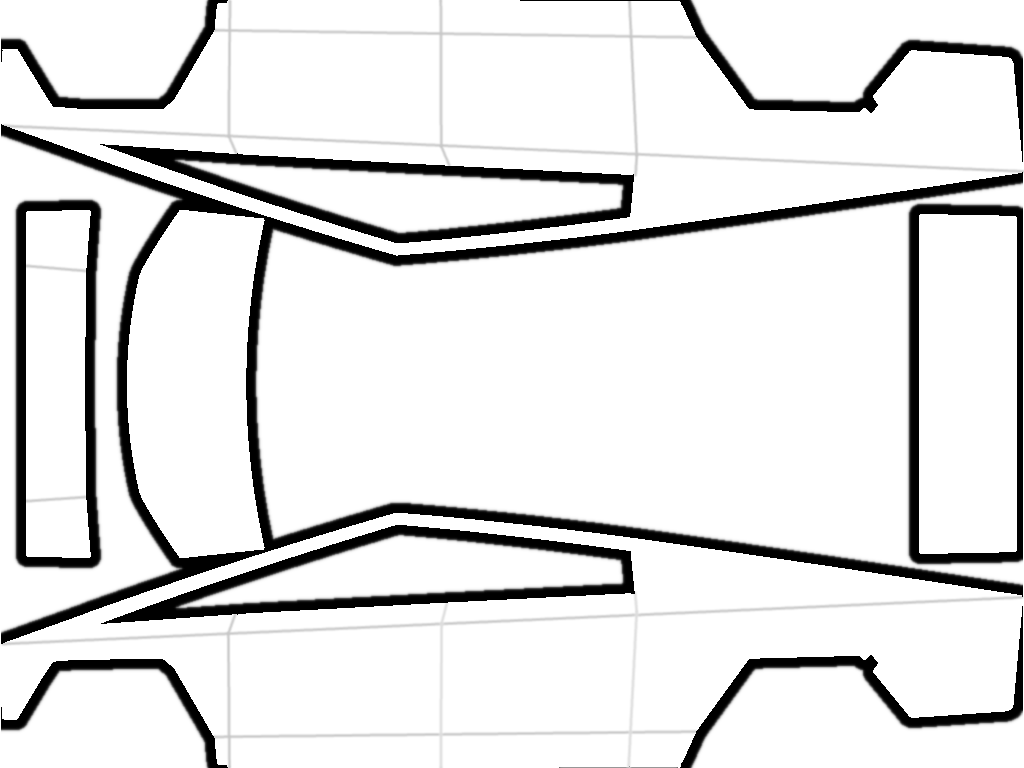
Cybertruck
1024 × 768 px
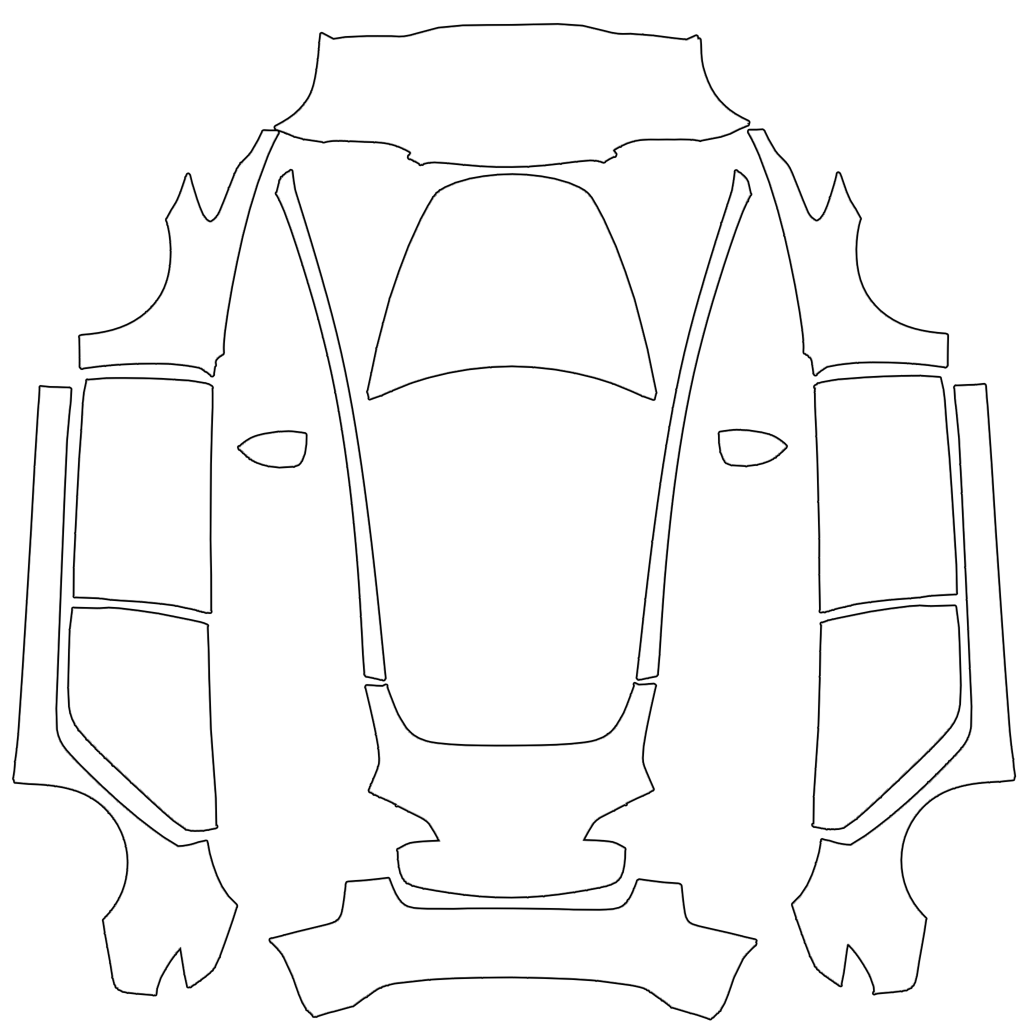
Model 3 (2017–2023)
1024 × 1024 px
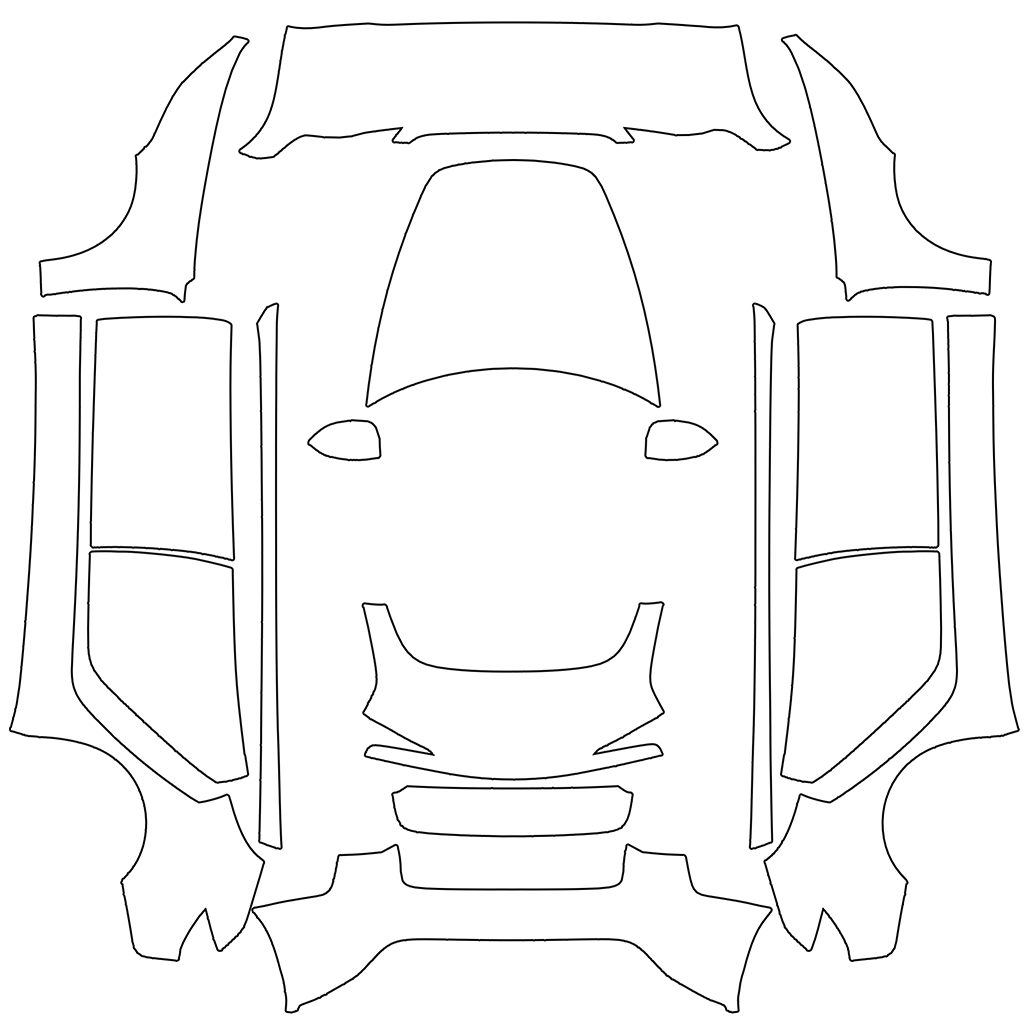
Model 3 (2024+) スタンダード
1024 × 1024 px
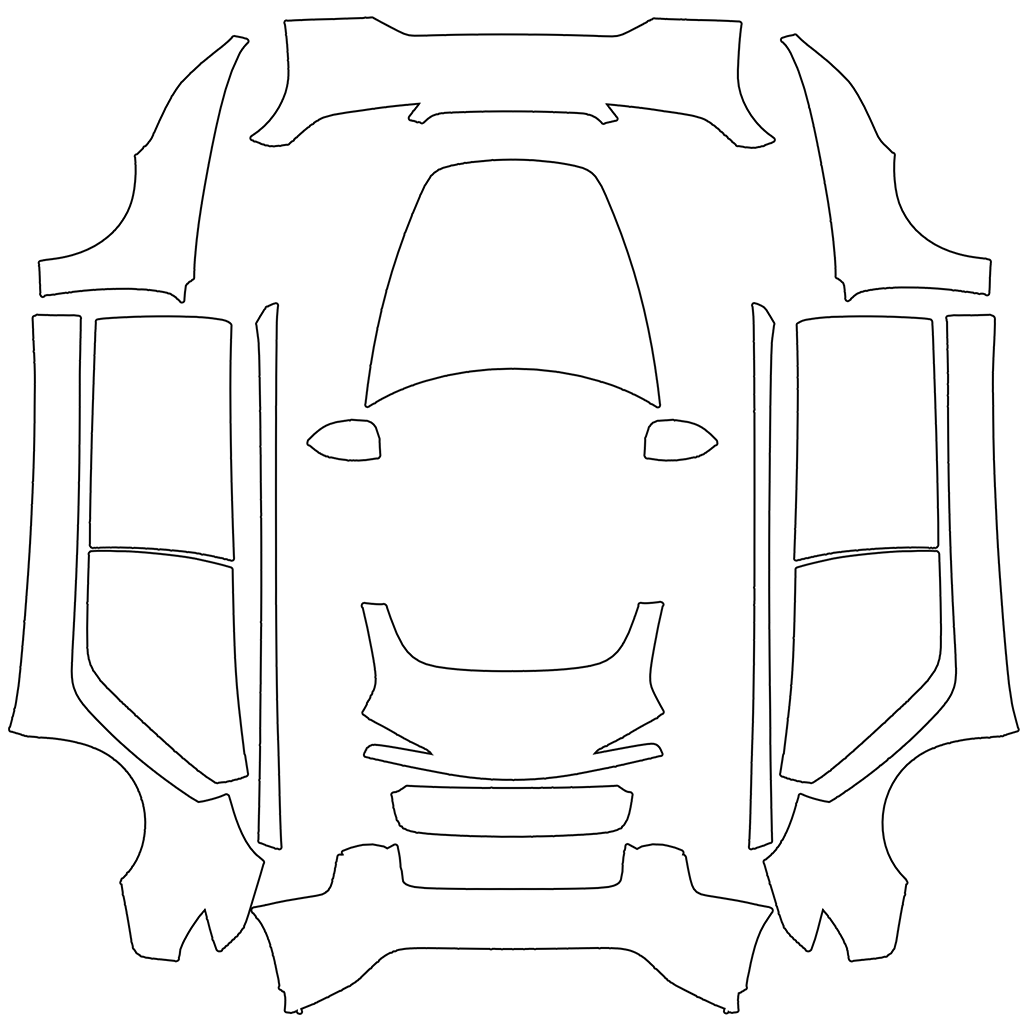
Model 3 (2024+) パフォーマンス
1024 × 1024 px
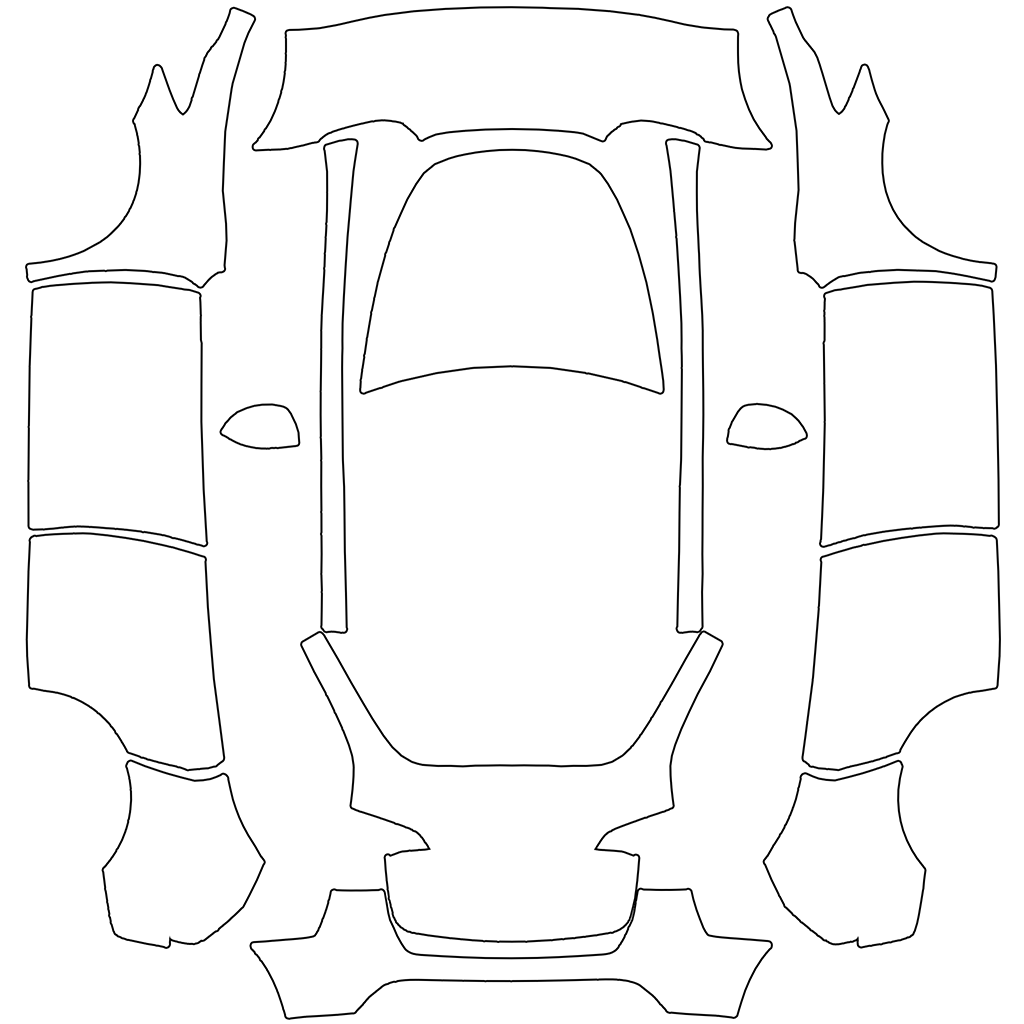
Model Y (2020–2024)
1024 × 1024 px
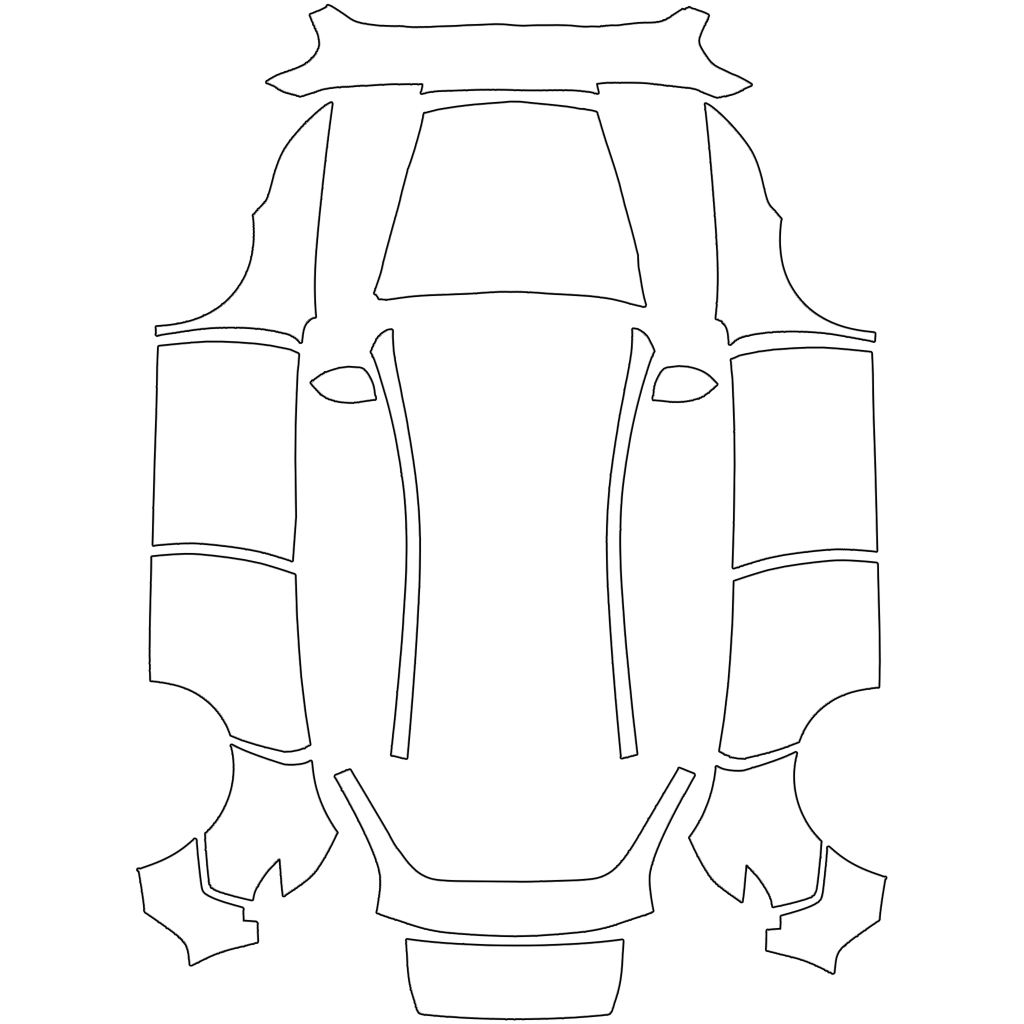
Model Y (2025+) スタンダード
1024 × 1024 px
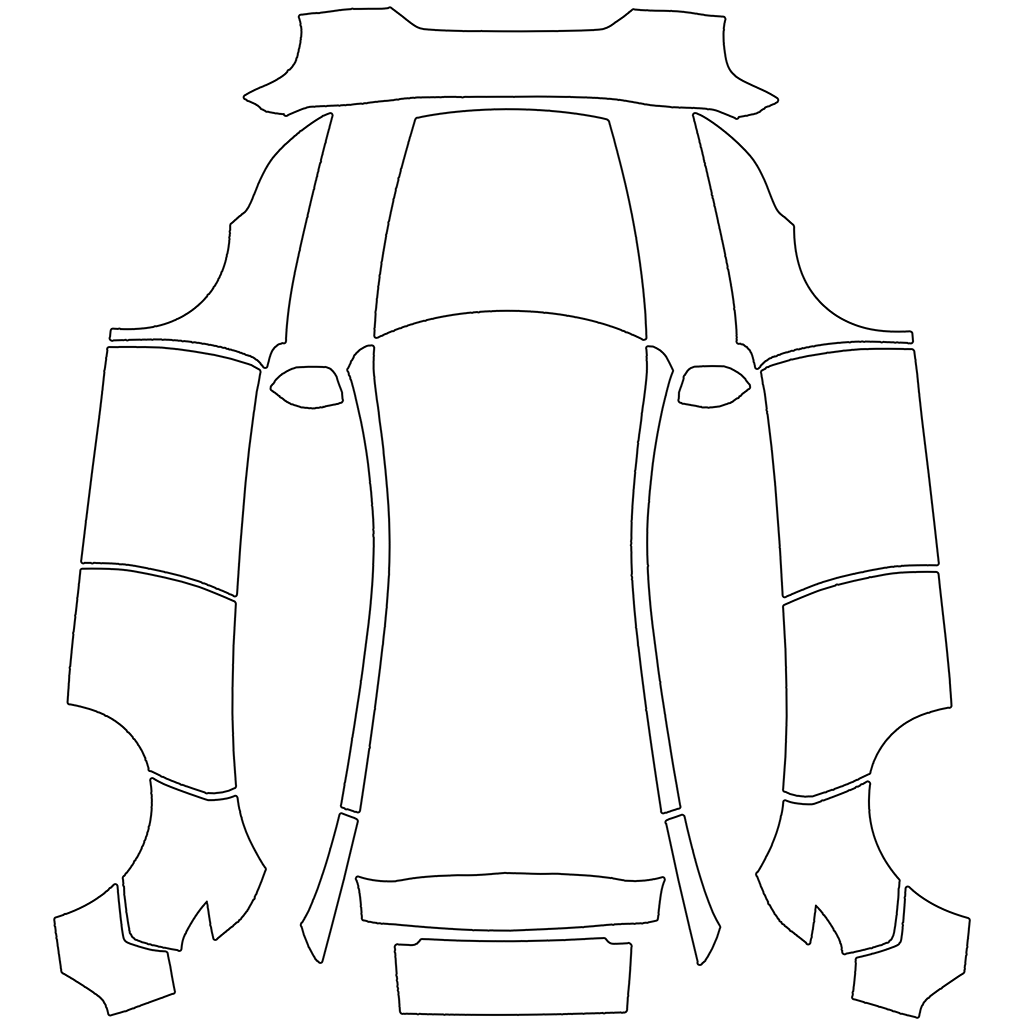
Model Y (2025+) プレミアム
1024 × 1024 px
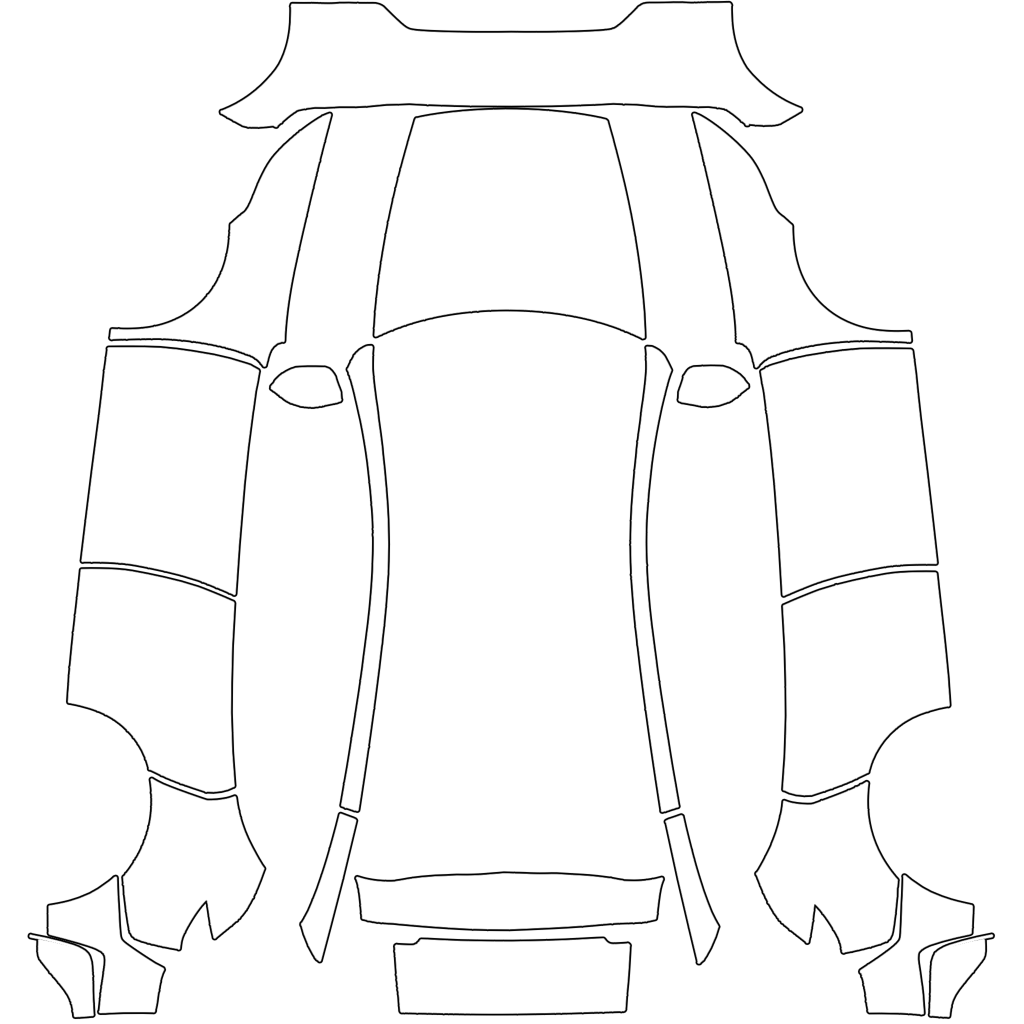
Model Y (2025+) パフォーマンス
1024 × 1024 px
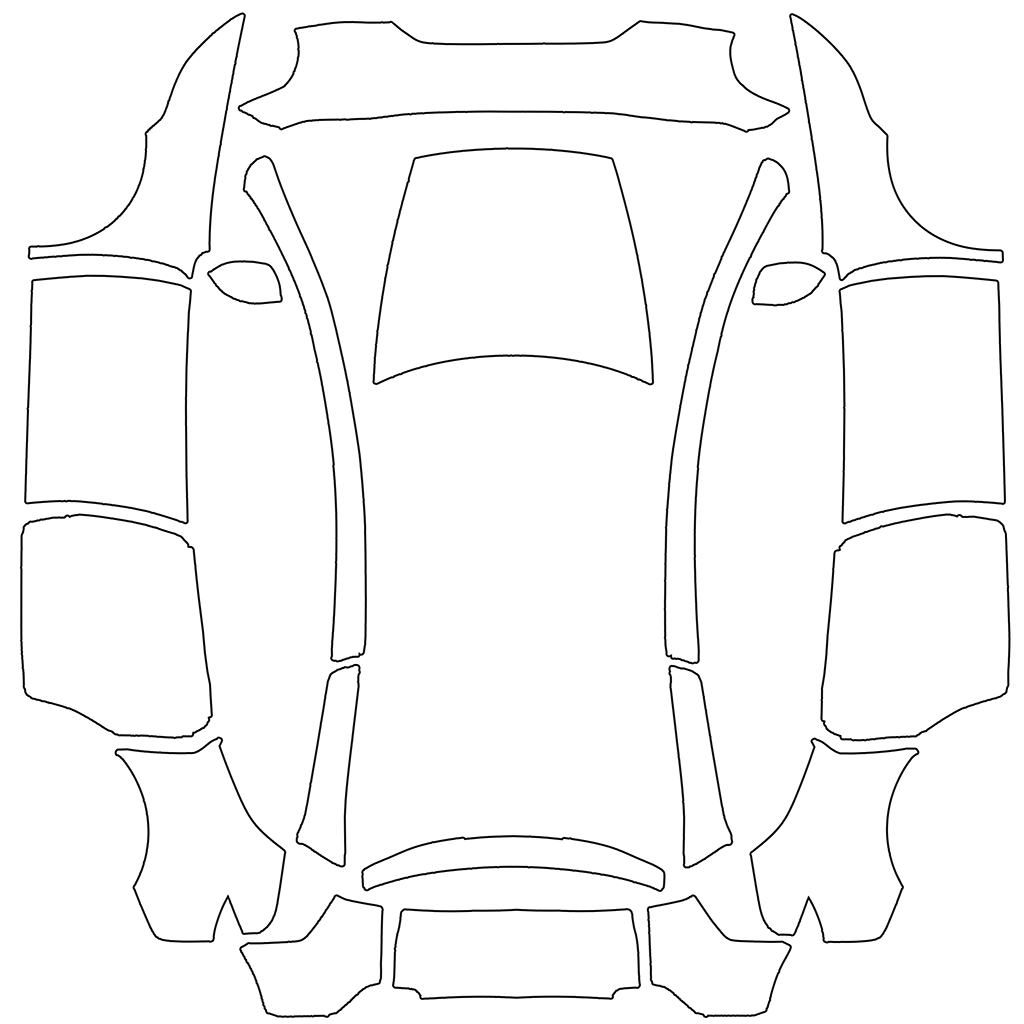
Model Y L
1024 × 1024 px
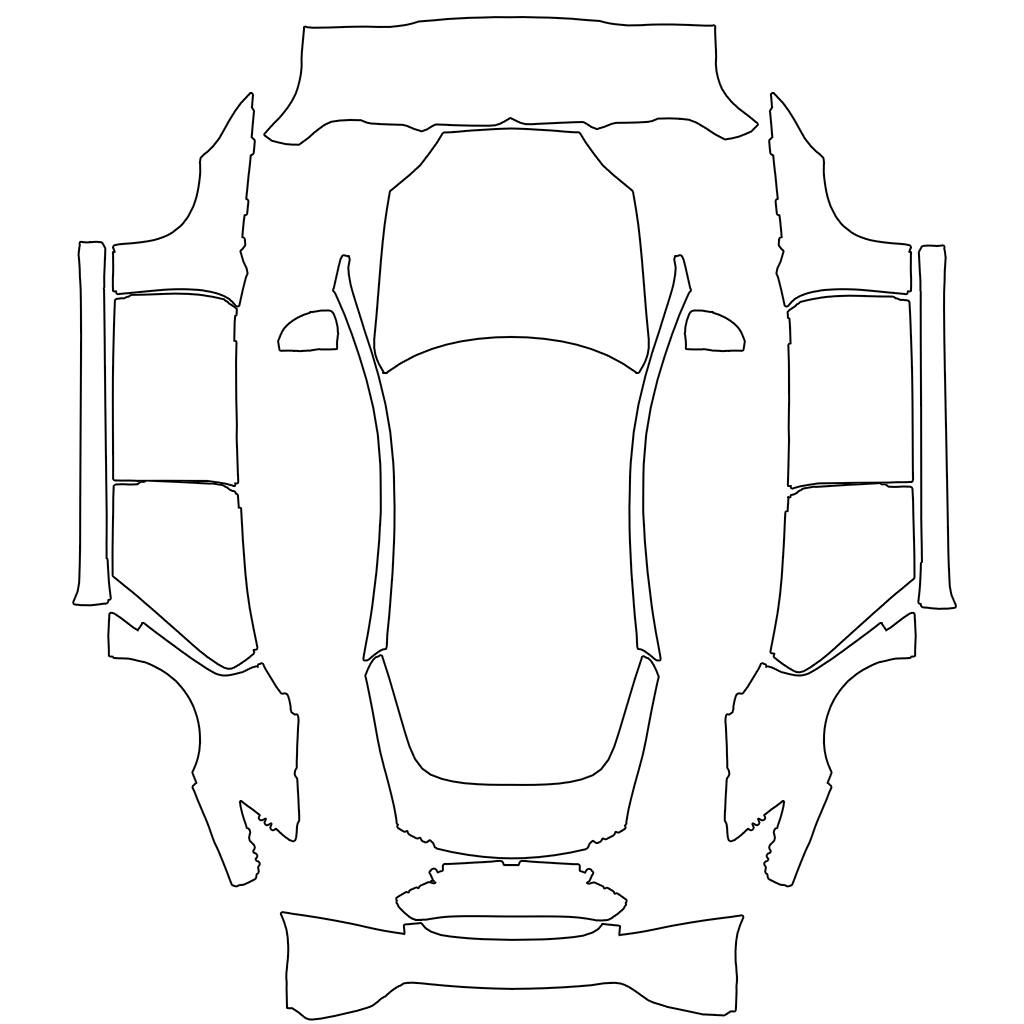
Model S (2021+)
1024 × 1024 px
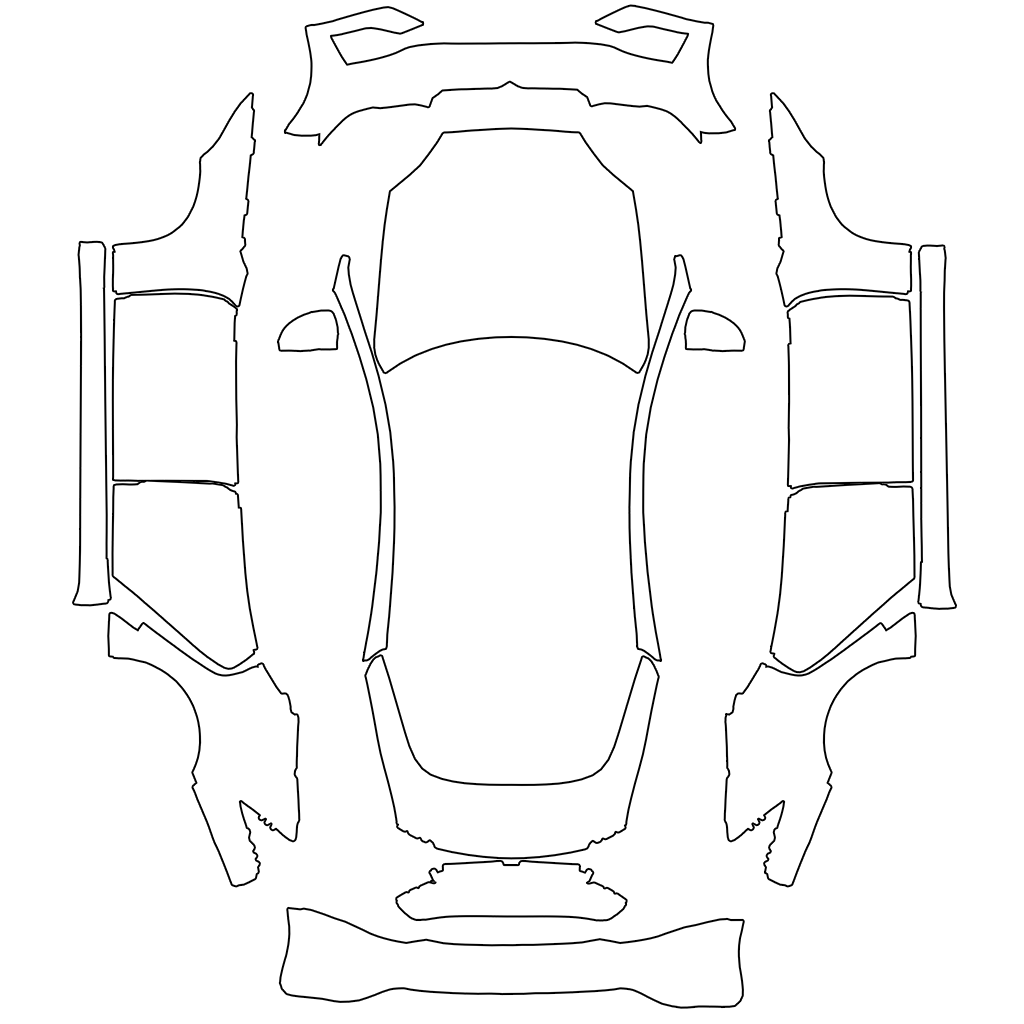
Model S (2025+) Plaid
1024 × 1024 px
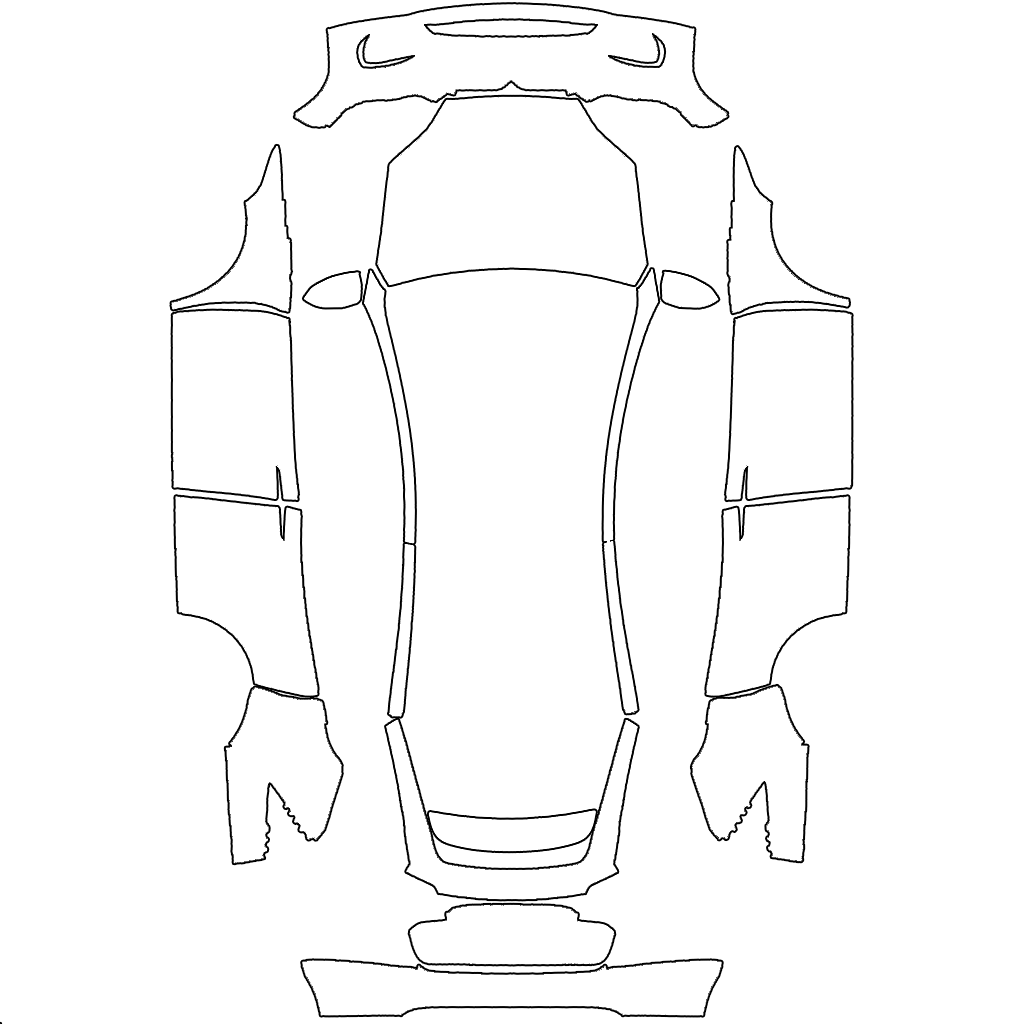
Model X (2021+)
1024 × 1024 px
よくある質問
Paint Shopに作品が表示されないのはなぜ?
PNG形式、1 MB、寸法、名前を確認します。USBではWraps・形式・データポート、アプリでは端末内ファイルとソフトウェア対応も確認してください。
JPG・WEBP・HEICを使えますか?
Paint ShopはPNGを読み込みます。他形式は正しい展開図で変換してください。拡張子の変更では変換されません。
実車の塗装は変わりますか?
変わりません。画面内の車両表示だけを変更します。作品の変更や表示色の復元も可能です。
別モデルや仕様で共用できますか?
通常はできません。車種や一部年式・仕様で展開図が異なります。正しいテンプレートを選んでください。
USBは必須ですか?
Teslaアプリ4.59.0以降の対応車両でCreations → Wrap → Uploadを使えます。メニューがなければソフトウェアを確認するかUSBを使ってください。
さらに詳しく
TeslaWrap ProはTesla, Inc.と関係のない独立した制作ツールです。機能の利用可否は車両とソフトウェアに依存します。