
TESLA PAINT SHOP 업로드 안내
내 디자인을 Tesla에: 앱과 USB 업로드 안내
차량에 맞는 PNG를 Tesla Paint Shop으로 가져오세요. 파일 규격, 앱·USB 전송 방법과 표시 문제 해결을 안내합니다. 디지털 랩은 화면 속 차량 모습만 바꾸며 실제 도장은 바꾸지 않습니다.
업데이트
세 단계로 업로드
차량에 맞는 PNG 준비
정확한 모델, 연식, 트림을 선택하세요. 호환 작품을 받거나 해당 템플릿에서 제작한 뒤 원래 크기의 평면 PNG를 내보내세요.
앱 또는 USB로 전송
Tesla 앱 4.59.0 이상에서 Creations → Wrap → Upload를 사용하세요. USB는 루트의 Wraps 폴더에 PNG를 직접 넣으세요.
차량에서 적용
Toybox → Paint Shop → Wraps에서 디자인을 선택하세요. 언제든 교체하거나 원래 화면 색상을 복원할 수 있습니다.
파일 요구 사항
| 항목 | 규격 | 확인 사항 |
|---|---|---|
| 형식 | 실제 PNG 파일 | JPG·WEBP·HEIC는 변환해야 합니다. 확장자 변경은 변환이 아닙니다. |
| 파일 크기 | 이미지당 최대 1 MB | 큰 파일은 표시되지 않을 수 있습니다. |
| 픽셀 크기 | 512×512~1024×1024, Cybertruck은 1024×768 | 템플릿 원래 크기와 비율을 유지하세요. |
| 파일명 | 최대 30자, ASCII 영문·숫자·공백·-·_ | My_Wrap.png처럼 짧게 쓰고 한글·이모지를 피하세요. |
| USB 폴더 | 루트 디렉터리의 Wraps | PNG를 직접 넣고 하위 폴더를 만들지 마세요. |
| USB 형식 | exFAT, FAT32 / MS-DOS FAT, ext3, ext4 | NTFS 미지원. 지도·펌웨어 업데이트 파일을 함께 넣지 마세요. |
| 파일 수 | 앱 최대 10개, USB 최대 10개 | 초과 파일을 빼고 PNG 한 개로 검사하세요. |
| 앱 버전 | Tesla 앱 4.59.0 이상 | Upload가 없으면 앱·차량 소프트웨어를 확인하거나 USB를 사용하세요. |
정확한 차량 템플릿으로 시작
Model 3, Model Y, Cybertruck과 일부 연식·트림은 전개도가 다릅니다. 작품이나 편집 템플릿을 선택하기 전에 차량을 확인하세요. 편집기는 로그인이 필요합니다.
이미지, 글자, 색상을 추가할 때 전개도를 유지하세요. 정확한 텍스처 미리보기를 지원하는 차량은 후드, 문, 뒤쪽, 접합부를 확인하세요. 최종 결과는 차량에서 확인해야 합니다.
자동차 화면 캡처나 작품 표지 대신 평면 PNG를 내보내세요. PNG 검사기로 형식, 픽셀 크기, 용량, 파일명을 확인하세요.
Tesla 앱에서 업로드
- PNG 전체 파일을 휴대전화의 파일 또는 다운로드에 저장하세요. 웹 미리보기나 내려받지 않은 클라우드 파일은 선택하지 마세요.
- Tesla 앱을 4.59.0 이상으로 업데이트하고 해당 차량을 선택하세요.
- Creations → Wrap → Upload에서 로컬 PNG를 선택해 업로드하세요.
- 차량의 Toybox → Paint Shop → Wraps에서 업로드한 디자인을 선택하세요.
사이트는 파일과 검사 도구를 제공합니다. 차량 전송은 사용자가 Tesla 앱에서 진행합니다. 메뉴 제공 여부는 차량, 소프트웨어, 기능 배포에 따라 다릅니다. 메뉴가 없으면 업데이트를 확인하거나 지원 차량에서 USB를 사용하세요.
사용 안내 그림입니다. 실제 메뉴는 차량과 소프트웨어 버전에 따라 다릅니다.
USB로 전송
- exFAT, FAT32 / MS-DOS FAT, ext3 또는 ext4를 사용하세요. NTFS는 지원되지 않습니다. 포맷하면 파일이 지워지므로 먼저 백업하세요.
- USB 루트에 대소문자를 지켜 Wraps 폴더를 만드세요. 다른 폴더 안에 넣지 마세요.
- 최대 10개의 PNG를 직접 넣으세요. 하위 폴더나 지도·펌웨어 업데이트 파일을 같은 USB에 넣지 마세요.
- 안전하게 분리한 뒤 데이터 읽기를 지원하는 차량 USB 포트에 연결하세요. 충전 전용 포트는 파일을 읽지 못합니다.
- Toybox → Paint Shop → Wraps에서 선택하세요. 없으면 짧은 영문 이름의 작은 PNG 한 개로 시험하세요.
USB/
└── Wraps/
    ├── My_Wrap.png
    └── Blue-01.png
사용 안내 그림입니다. 실제 메뉴는 차량과 소프트웨어 버전에 따라 다릅니다.
큰 파일 또는 잘못된 파일 수정
원래 크기와 비율을 유지하면서 PNG를 압축하거나 색상 수를 줄이세요. 템플릿에 필요한 투명 영역을 유지하세요. JPEG를 .png로 바꾸어도 PNG가 되지 않습니다.
정사각형 템플릿은 필요시 512×512로 시험할 수 있습니다. Cybertruck은 원래 1024×768 전개도를 유지하세요. 패널을 자르거나 직사각형을 정사각형으로 늘리지 마세요.
ASCII 영문, 숫자, 공백, - 또는 _만 사용하고 확장자까지 30자 이내를 권장합니다. 검사 통과가 차량 표시 검증을 대신하지는 않습니다.
글자 방향과 접합부 확인
UV 패널은 회전하거나 좌우 반전될 수 있습니다. 한쪽 문 글자가 거꾸로면 그 패널만 조정하고 전체 이미지를 뒤집지 마세요.
앞, 뒤, 양쪽에 임시 글자나 화살표를 넣고 방향과 접합부를 확인한 뒤 표시를 제거하세요. 정확한 텍스처 미리보기가 없으면 템플릿과 비교하고 차량에서 시험하세요.
보이지 않거나 왜곡되는 디자인 해결
- 실제 PNG인지, 1 MB 이하인지, 템플릿 크기가 맞는지 확인하세요.
- 파일명과 수량을 확인하세요. 전송 방식별 최대 10개이므로 한 파일로 먼저 시험하세요.
- USB는 루트 Wraps, 파일 시스템, 데이터 포트, 업데이트 파일 유무를 확인하세요.
- 앱은 완전히 저장된 로컬 PNG와 앱·차량 소프트웨어 지원 여부를 확인하세요.
- 보이지만 늘어나거나 반전되면 정확한 템플릿의 해당 패널을 수정하고 다시 내보내 전송하세요.
계속 문제가 있으면 문의 페이지에 모델, 연식, 소프트웨어 버전과 PNG 검사 결과를 적어 주세요.
PNG 검사차량별 템플릿
모델, 연식, 트림에 따라 전개도가 다릅니다. 템플릿의 원래 크기를 유지하세요.
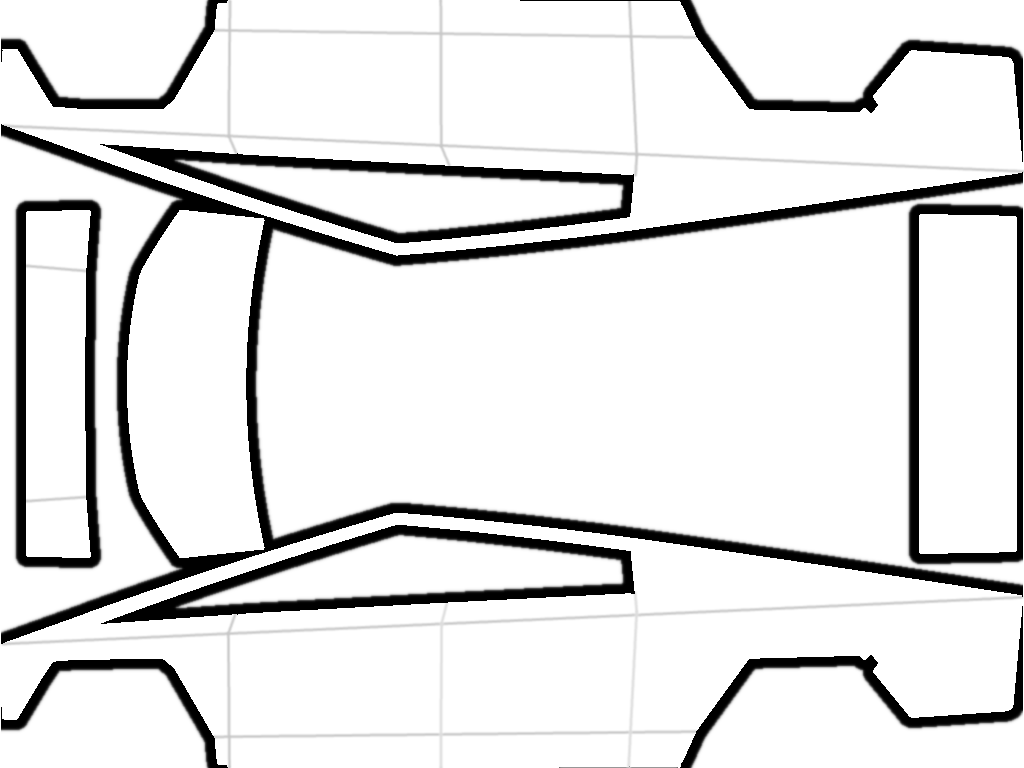
Cybertruck
1024 × 768 px
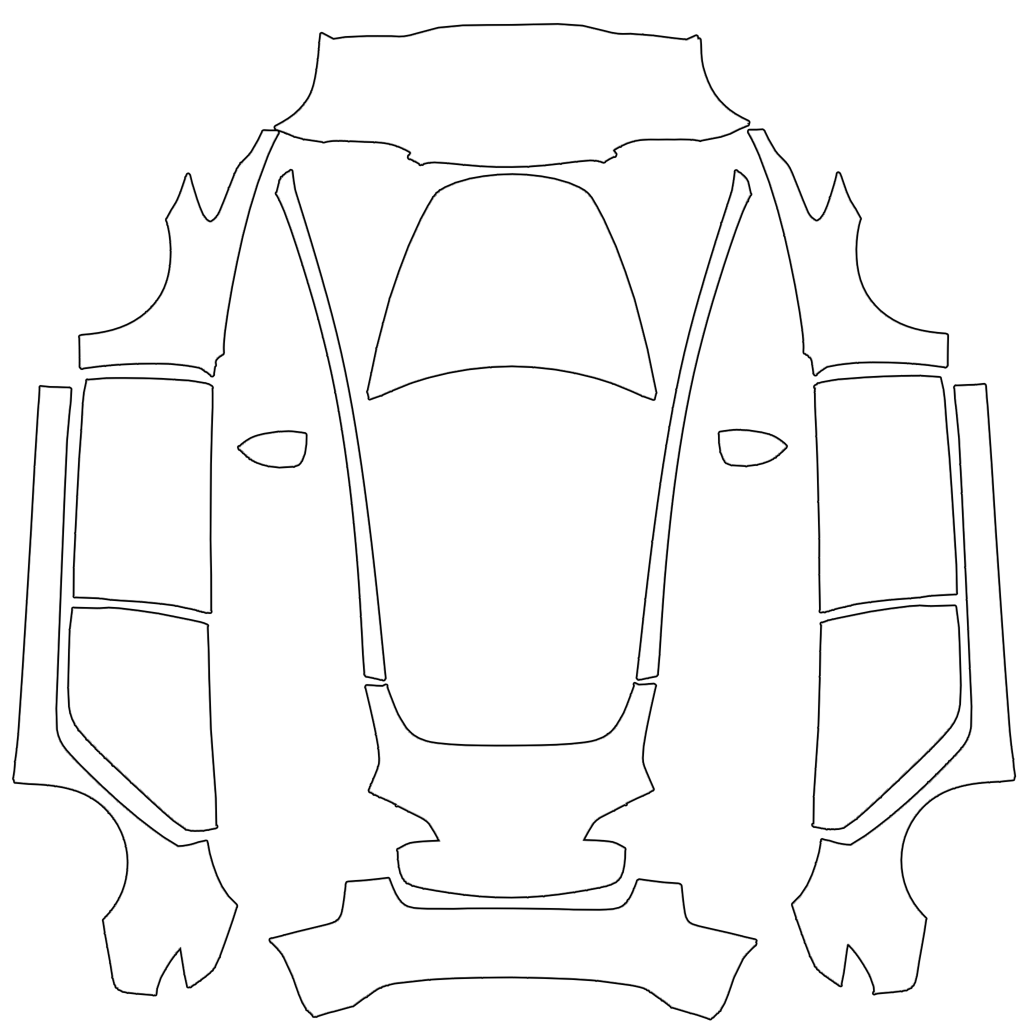
Model 3 (2017–2023)
1024 × 1024 px
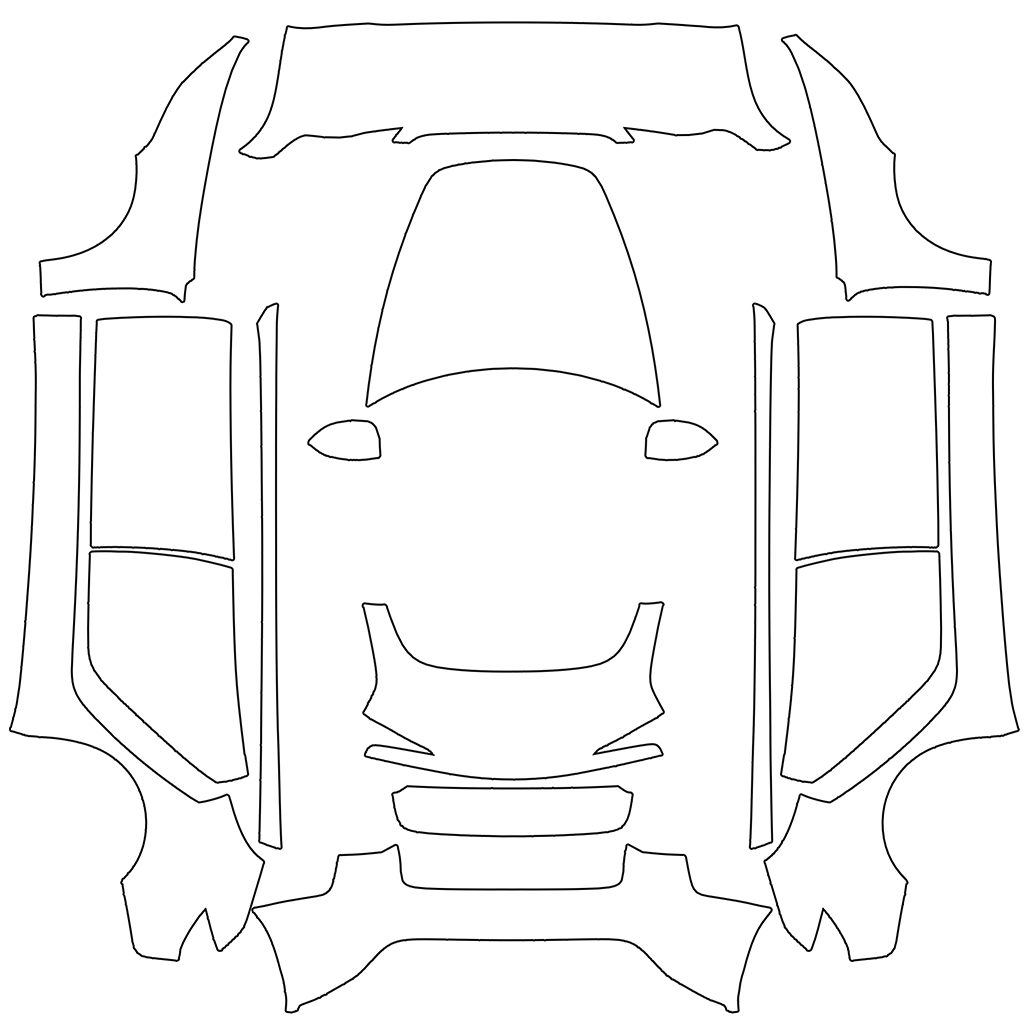
Model 3 (2024+) 스탠다드
1024 × 1024 px
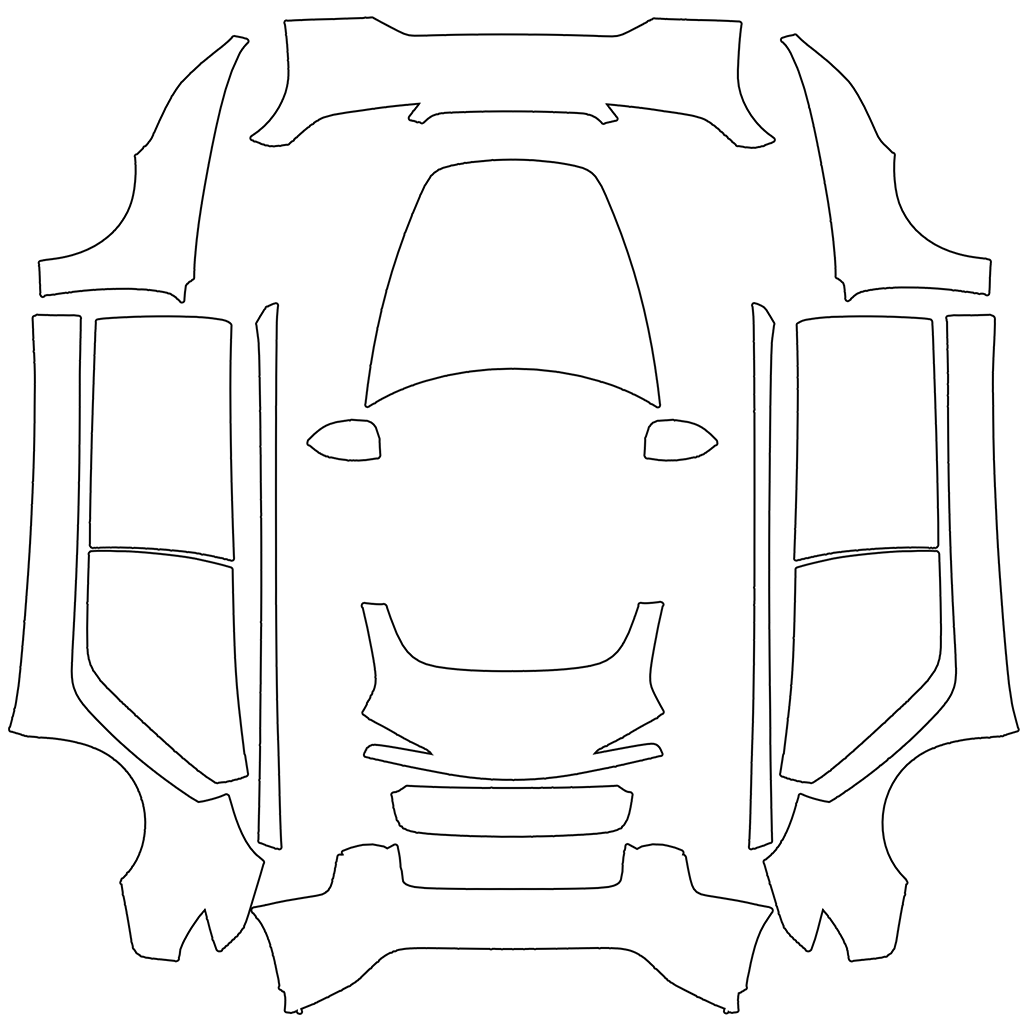
Model 3 (2024+) 퍼포먼스
1024 × 1024 px
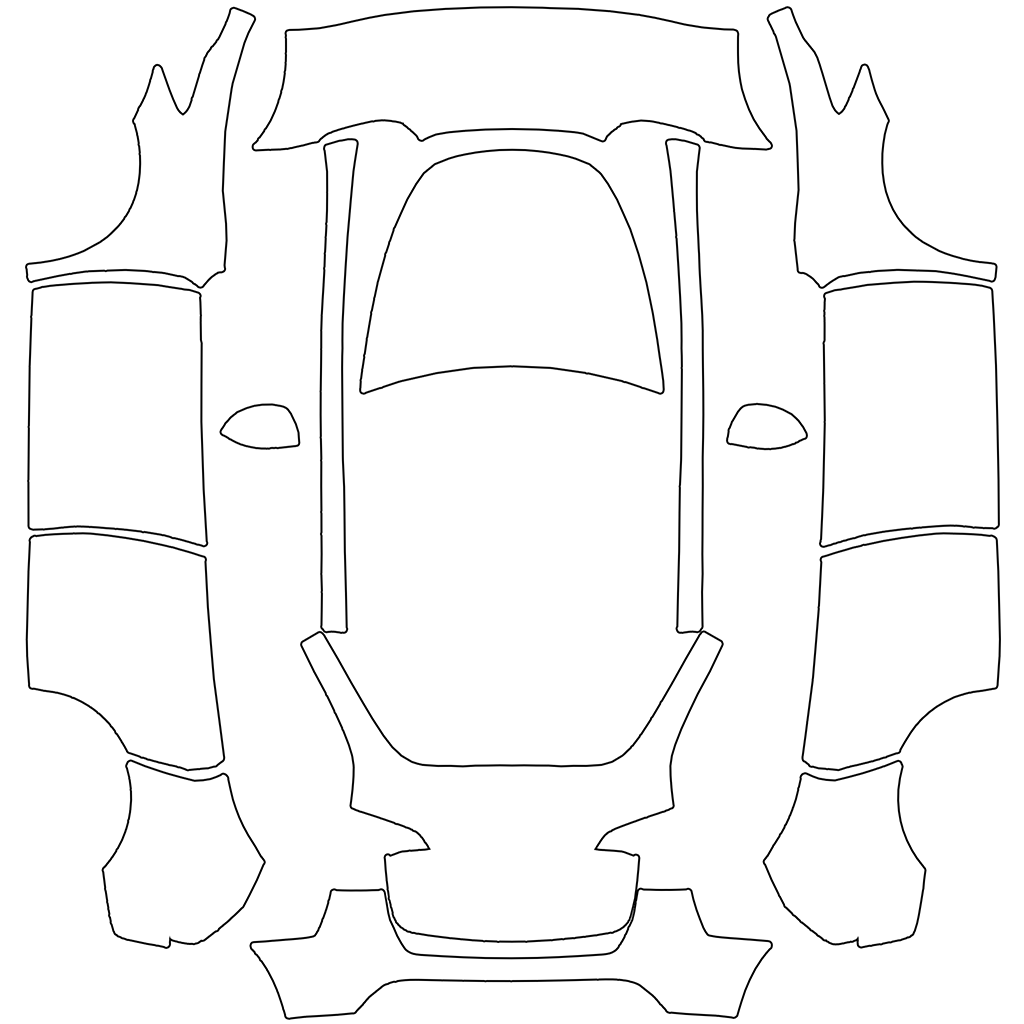
Model Y (2020–2024)
1024 × 1024 px
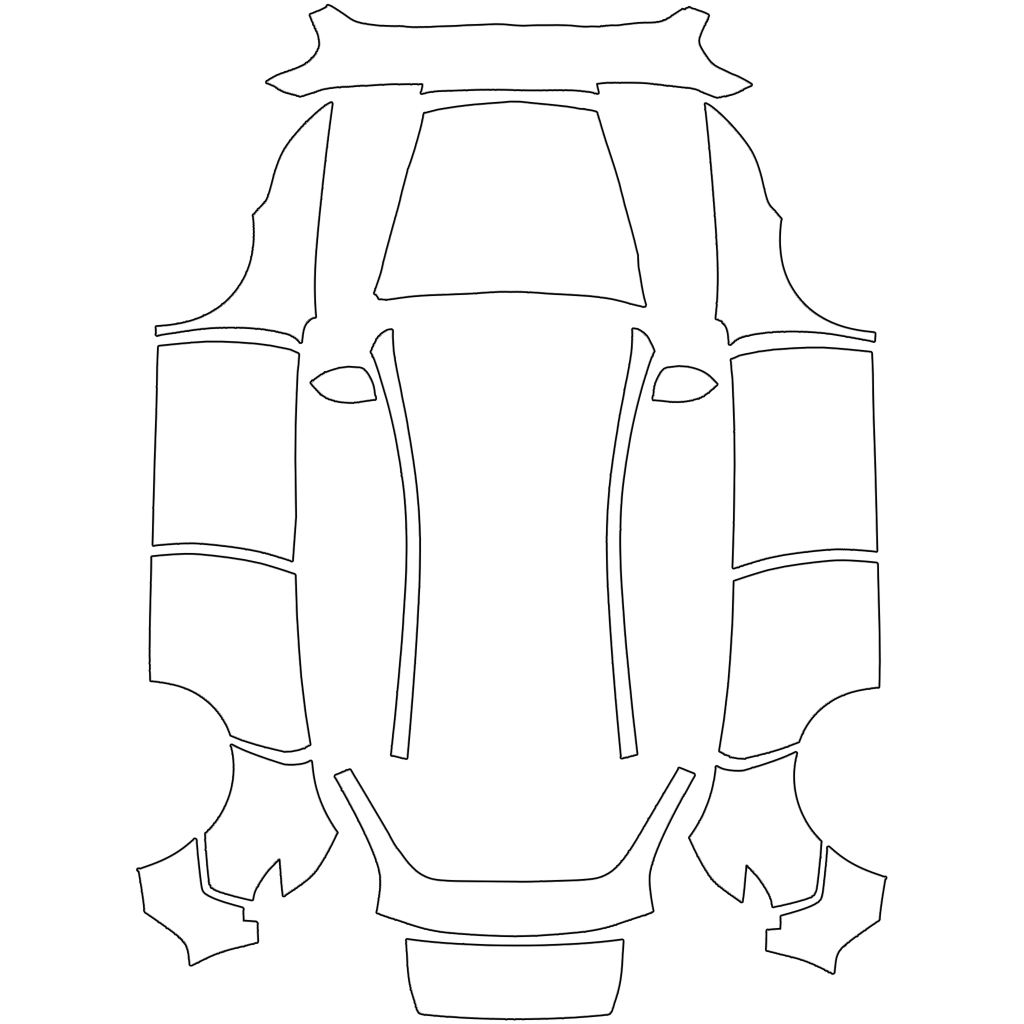
Model Y (2025+) 스탠다드
1024 × 1024 px
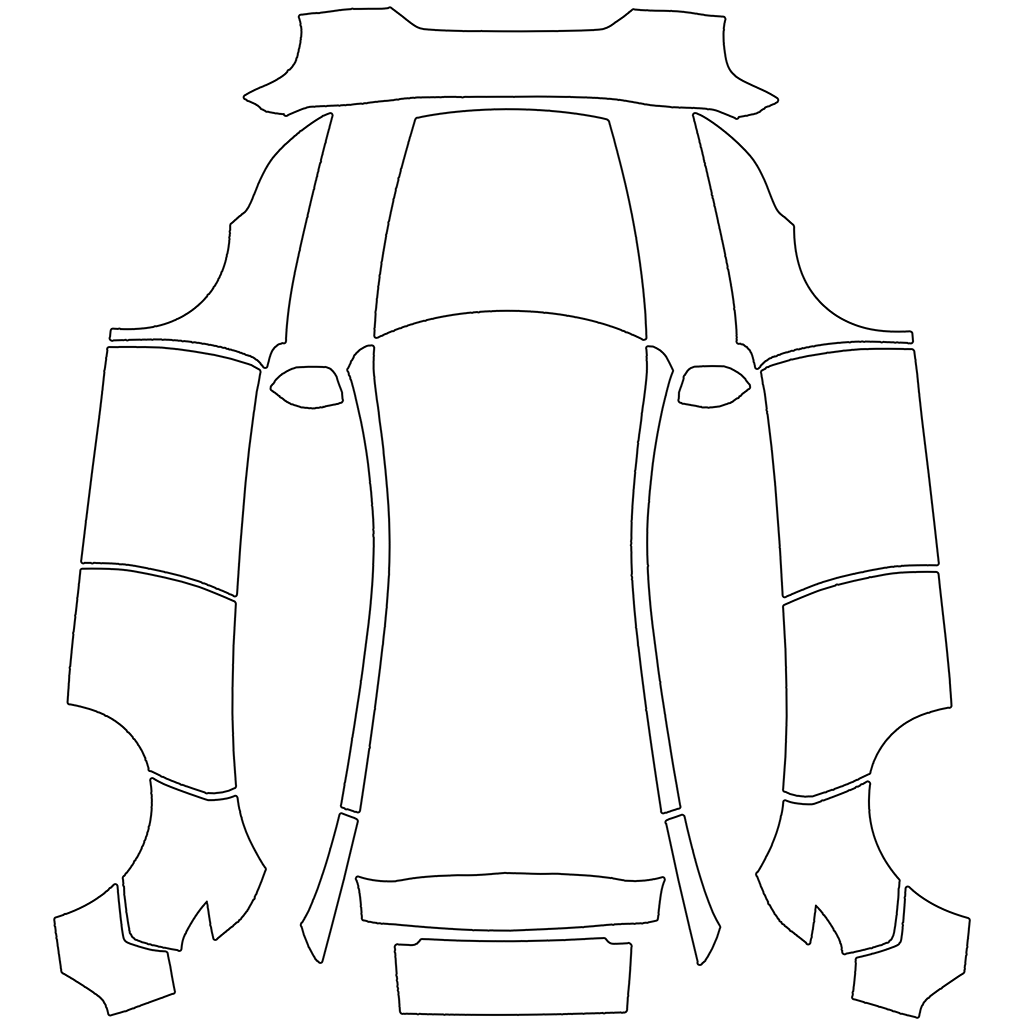
Model Y (2025+) 프리미엄
1024 × 1024 px
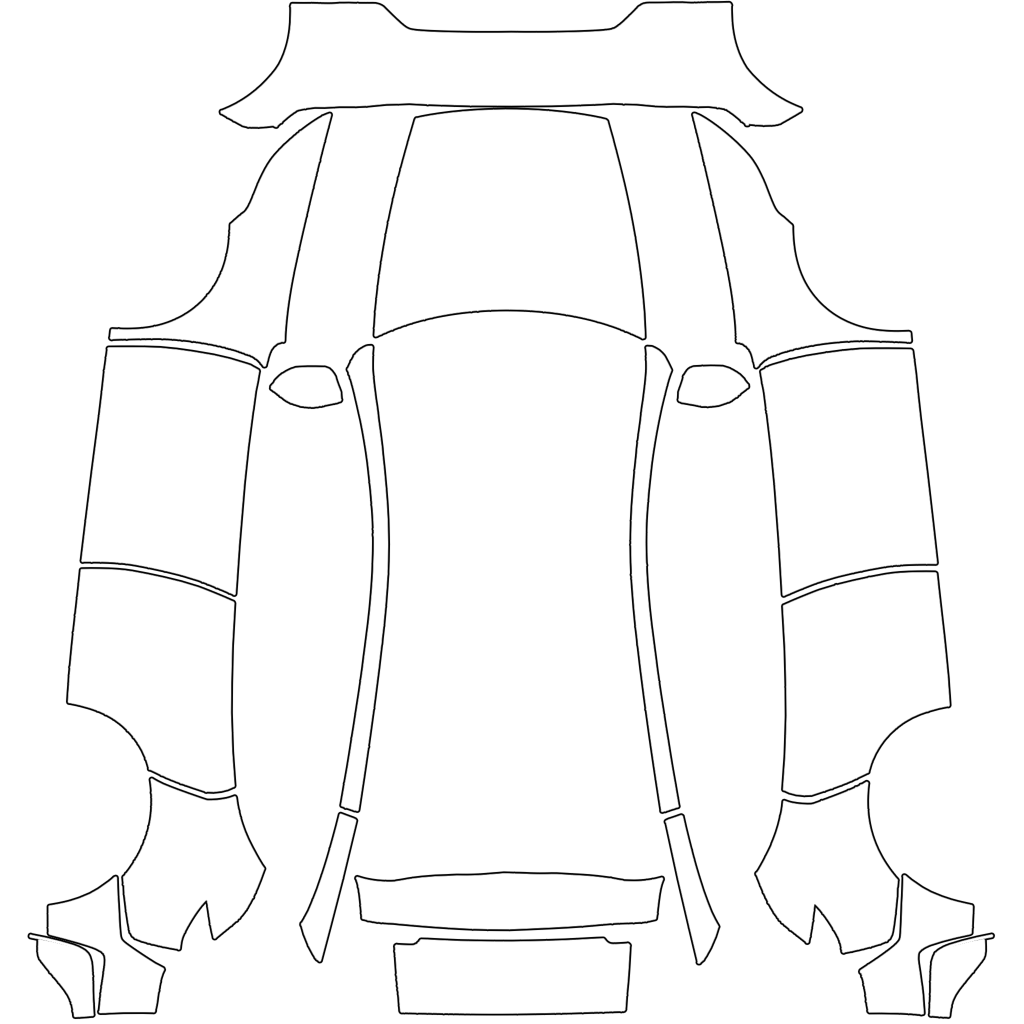
Model Y (2025+) 퍼포먼스
1024 × 1024 px
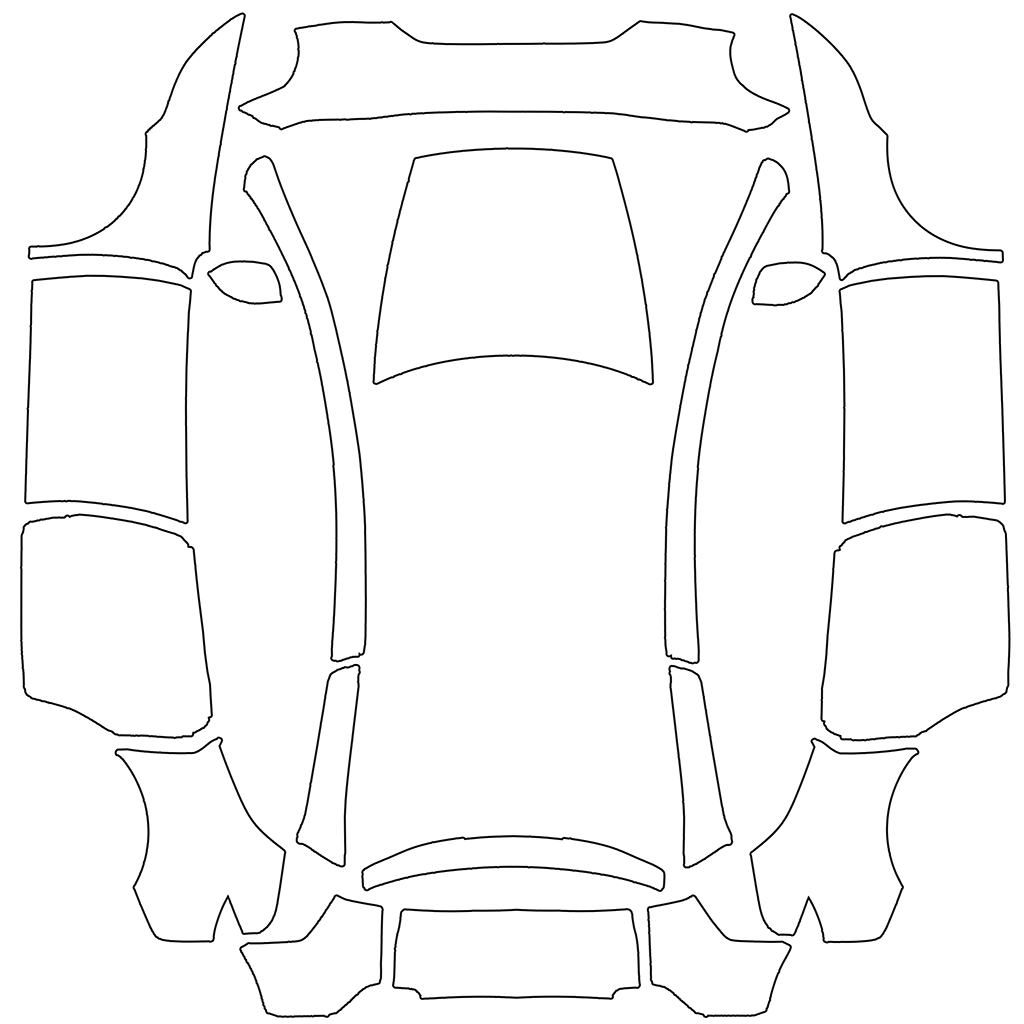
Model Y L
1024 × 1024 px
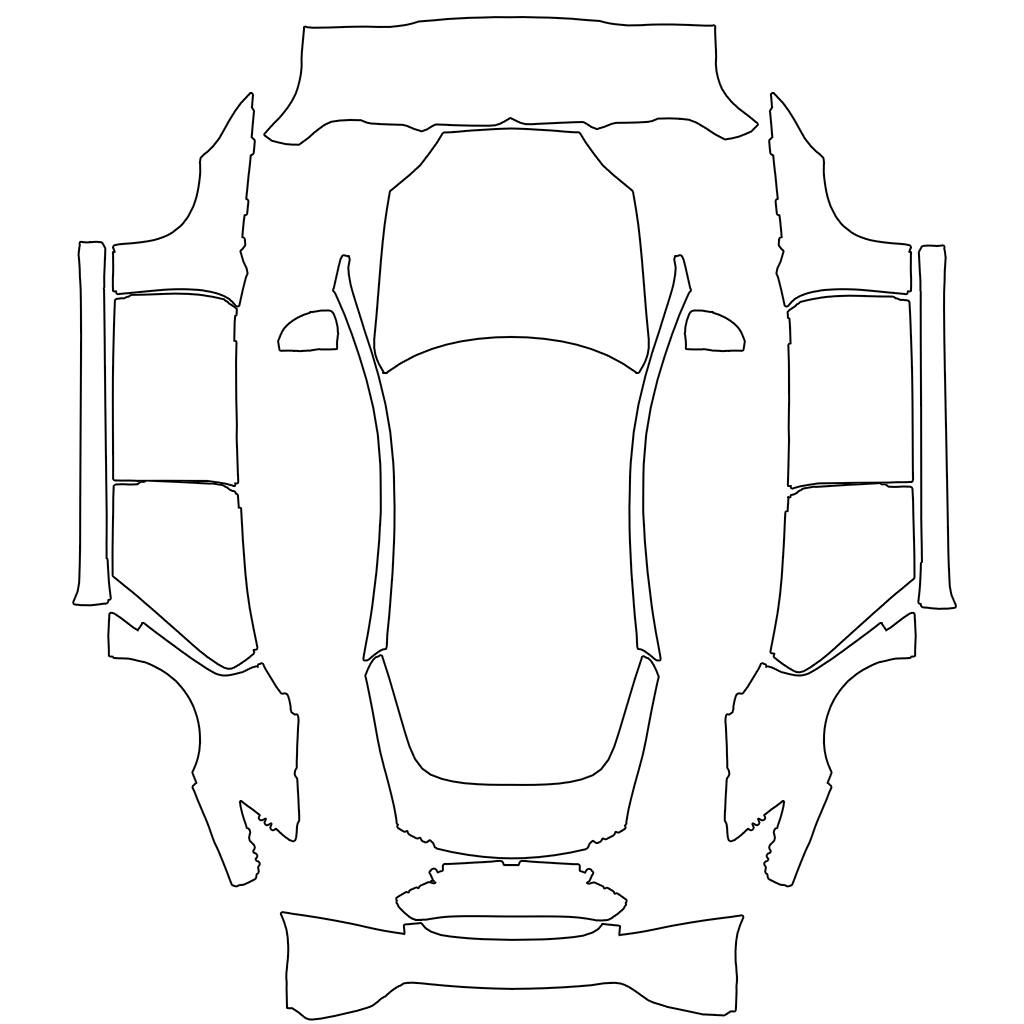
Model S (2021+)
1024 × 1024 px
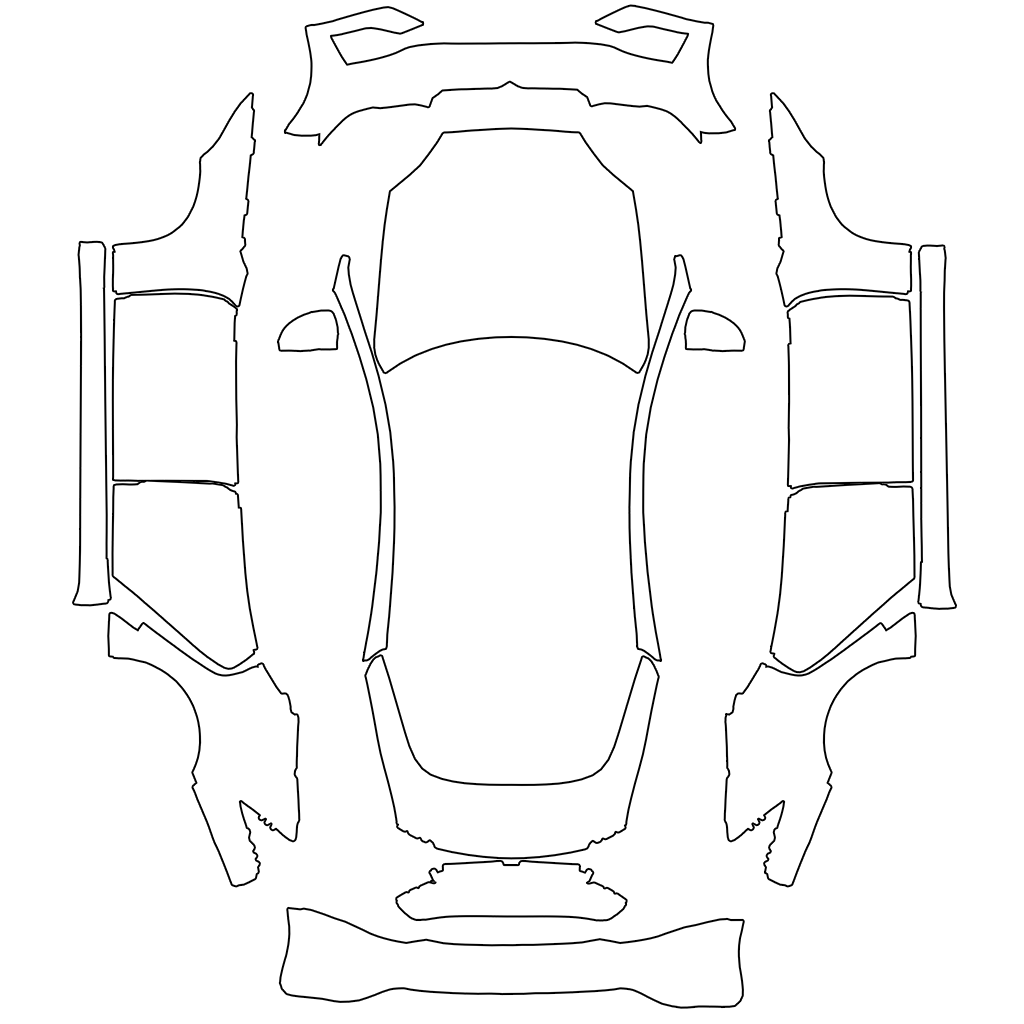
Model S (2025+) Plaid
1024 × 1024 px
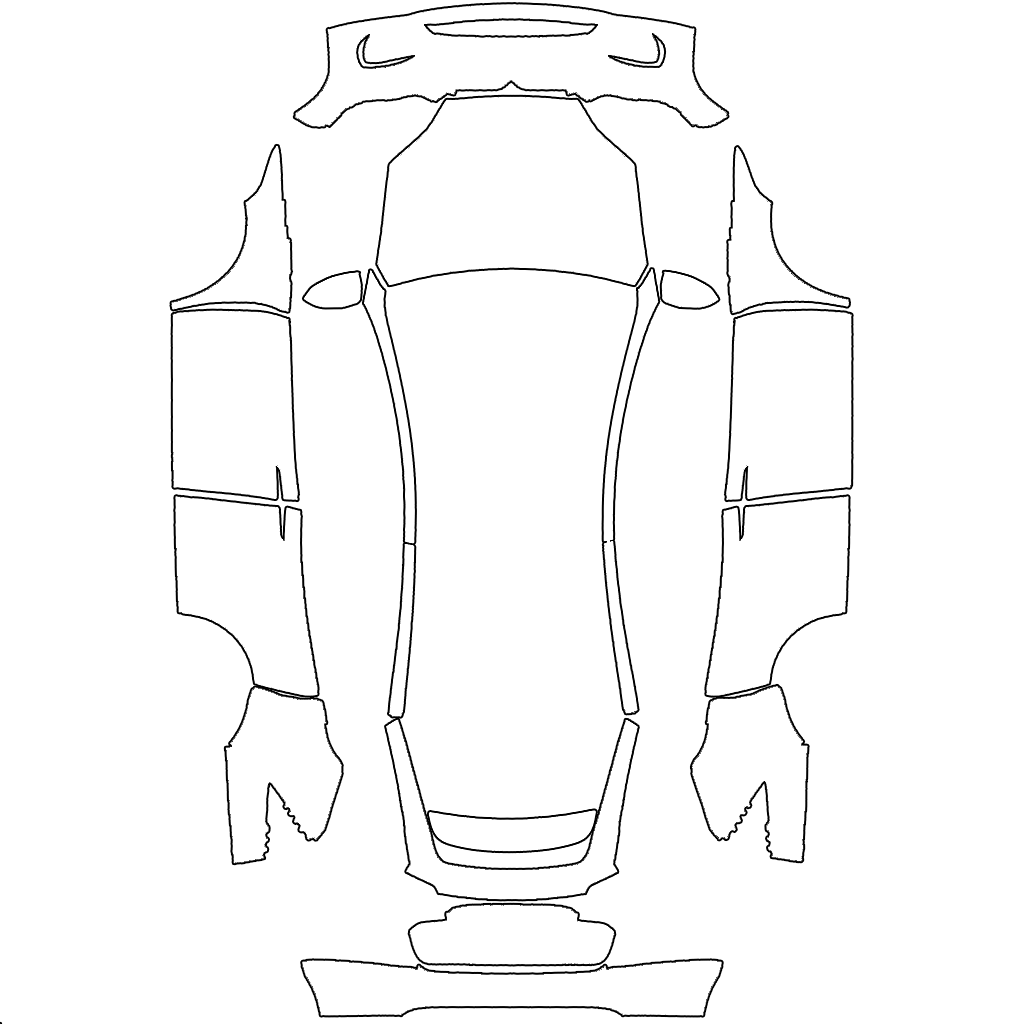
Model X (2021+)
1024 × 1024 px
자주 묻는 질문
Paint Shop에 디자인이 왜 안 보이나요?
PNG 형식, 1 MB, 픽셀 크기와 파일명을 확인하세요. USB는 루트 Wraps·형식·데이터 포트, 앱은 로컬 파일 다운로드와 차량 지원 여부도 확인하세요.
JPG, WEBP, HEIC도 가능한가요?
Paint Shop은 PNG를 읽습니다. 다른 형식은 올바른 전개도로 변환하세요. 확장자만 바꾸면 변환되지 않습니다.
실제 도장이 바뀌나요?
아니요. 화면 속 차량 모습만 바뀝니다. 디자인을 교체하거나 원래 화면 색상을 복원할 수 있습니다.
다른 모델이나 트림에 같이 쓸 수 있나요?
일반적으로 불가능합니다. 모델과 일부 연식·트림의 전개도가 다르므로 정확한 템플릿을 선택하세요.
USB가 꼭 필요한가요?
Tesla 앱 4.59.0 이상은 지원 차량에서 Creations → Wrap → Upload를 제공합니다. 없으면 소프트웨어를 확인하거나 USB를 사용하세요.
더 알아보기
TeslaWrap Pro는 Tesla, Inc.와 관련 없는 독립 디자인 도구입니다. 기능 제공 여부는 차량과 소프트웨어에 따라 다릅니다.