
TESLA PAINT SHOP Uppladdningsguide
Ditt motiv på Tesla: överför med app och USB
Överför en PNG för din modell till Tesla Paint Shop. Kontrollera filkraven, följ mobil- eller USB-stegen och hitta saknade motiv. Digitala motiv ändrar skärmvisningen, inte den fysiska lacken.
Uppdaterad
Ladda upp i tre steg
Förbered rätt PNG
Välj exakt modell, årsmodell och variant. Hämta ett kompatibelt motiv eller använd mallen och exportera en platt PNG i originalstorlek.
Överför med app eller USB
Tesla App 4.59.0 eller senare: Creations → Wrap → Upload. För USB läggs PNG direkt i Wraps i rotmappen.
Använd motivet i bilen
Öppna Toybox → Paint Shop → Wraps. Du kan byta motiv eller återställa den ursprungliga skärmfärgen.
Filkrav
| Krav | Standard | Kontrollpunkt |
|---|---|---|
| Format | Äkta PNG | Konvertera JPG, WEBP eller HEIC; nytt filnamn räcker inte. |
| Filstorlek | Högst 1 MB per bild | För stora filer kan utelämnas. |
| Mått | 512×512 till 1024×1024; Cybertruck 1024×768 | Behåll mallens originalmått och proportioner. |
| Filnamn | Högst 30 tecken; ASCII-bokstäver, siffror, mellanslag, - och _ | Kort namn som My_Wrap.png, utan å, ä, ö eller emoji. |
| USB-mapp | Wraps i rotmappen | PNG direkt i mappen, utan undermappar. |
| USB-format | exFAT, FAT32 / MS-DOS FAT, ext3 eller ext4 | NTFS stöds inte. Inga kart- eller firmwareuppdateringar på enheten. |
| Antal | Upp till 10 i appen och 10 på USB | Ta bort extra filer och testa en PNG. |
| App | Tesla App 4.59.0 eller senare | Saknas Upload, kontrollera uppdateringar eller använd USB. |
Börja med exakt fordonsmall
Model 3, Model Y, Cybertruck och vissa årsmodeller eller varianter har olika layouter. Kontrollera bilen innan du väljer motiv eller mall. Redigeraren kräver inloggning.
Behåll layouten när du lägger till bilder, text och färg. Kontrollera huv, dörrar, bakparti och skarvar där exakt texturvisning stöds. Bekräfta resultatet i bilen.
Exportera platt PNG, inte en bilskärmbild eller galleribild. PNG-kontrollen granskar format, mått, storlek och namn.
Ladda upp med Tesla App
- Spara hela PNG-filen i Filer eller Hämtningar på telefonen. Välj inte en webbförhandsvisning eller molnfil som inte hämtats.
- Uppdatera Tesla App till 4.59.0 eller senare och välj rätt bil.
- Öppna Creations → Wrap → Upload och välj den lokala PNG-filen.
- Välj motivet i bilen under Toybox → Paint Shop → Wraps.
Webbplatsen ger filer och kontroller; du överför i Tesla App. Menyn beror på fordon, programvara och utrullning. Kontrollera uppdateringar eller använd USB på en kompatibel bil.
Instruktionsbild. Menyer beror på bil och programvaruversion.
Överför med USB
- Använd exFAT, FAT32 / MS-DOS FAT, ext3 eller ext4, inte NTFS. Formatering raderar filer; spara dem först.
- Skapa Wraps i rotmappen med rätt skiftläge, utanför andra mappar.
- Lägg högst 10 PNG direkt i mappen, utan undermappar eller kart- och firmwareuppdateringar på enheten.
- Mata ut säkert och anslut till en USB-dataport. En port enbart för laddning läser inte filer.
- Välj i Toybox → Paint Shop → Wraps. Om motivet saknas, testa en liten PNG med kort ASCII-namn.
USB/
└── Wraps/
    ├── My_Wrap.png
    └── Blue-01.png
Instruktionsbild. Menyer beror på bil och programvaruversion.
Rätta en stor eller ogiltig fil
Komprimera PNG eller minska färgpaletten utan att ändra mått, proportioner eller nödvändig transparens. Att döpa om JPEG till .png konverterar inte.
Kvadratiska mallar kan vid behov provas i 512×512. Cybertruck behåller 1024×768. Beskär inte paneler och sträck inte en rektangel till en kvadrat.
Använd ASCII-bokstäver, siffror, mellanslag, - eller _, gärna högst 30 tecken inklusive filändelsen. Kontrollen ersätter inte kontroll i bilen.
Kontrollera text och skarvar
UV-paneler kan vara roterade eller spegelvända. Rätta bara panelen med bakvänd text i stället för att spegla hela bilden.
Lägg till tillfällig text eller pilar fram, bak och på båda sidor. Kontrollera riktning och skarvar och ta bort markeringar före export. Utan exakt texturvisning jämför du mallen och testar i bilen.
Hitta saknade eller förvrängda motiv
- Kontrollera äkta PNG, högst 1 MB och rätt mått.
- Kontrollera namn och antal: högst 10 per metod, börja med en fil.
- För USB kontrollera rotmapp Wraps, format, dataport och att uppdateringar saknas.
- I appen välj en helt lokal PNG och kontrollera app- och bilprogramvara.
- Vid sträckning eller spegling korrigerar du panelerna i exakt mall och exporterar på nytt.
Ange modell, år, programvaruversion och PNG-resultat via kontaktsidan om problemet kvarstår.
Kontrollera PNGHitta din fordonsmall
Modell, årsmodell och variant bestämmer layouten. Behåll mallens originalmått.
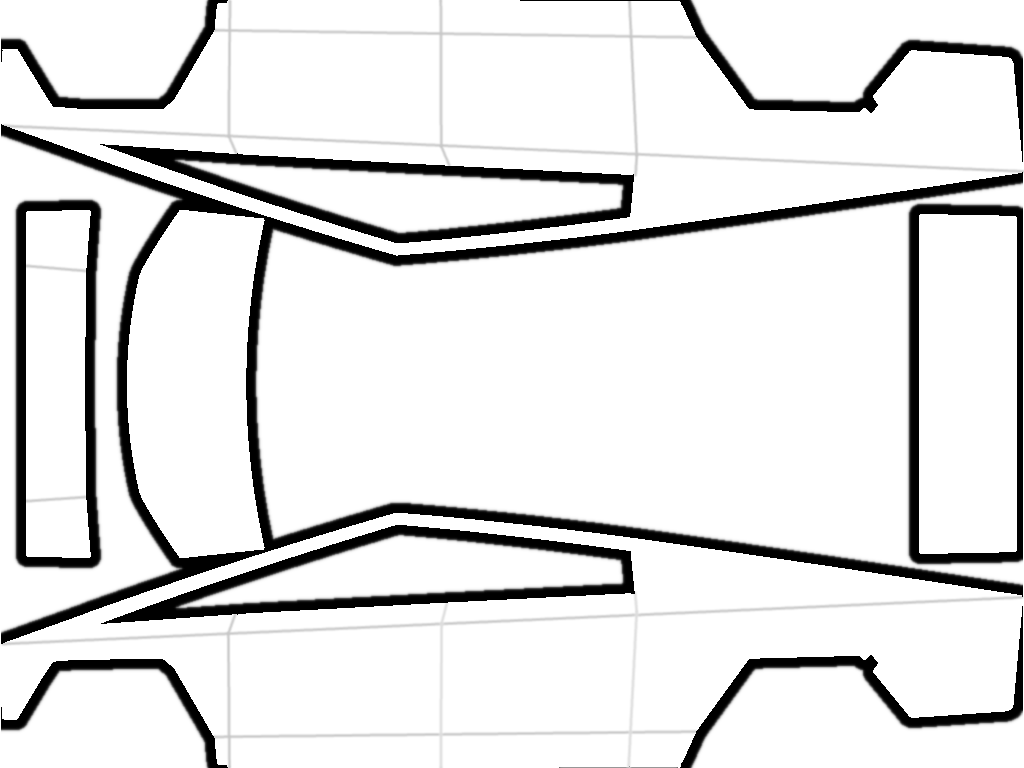
Cybertruck
1024 × 768 px
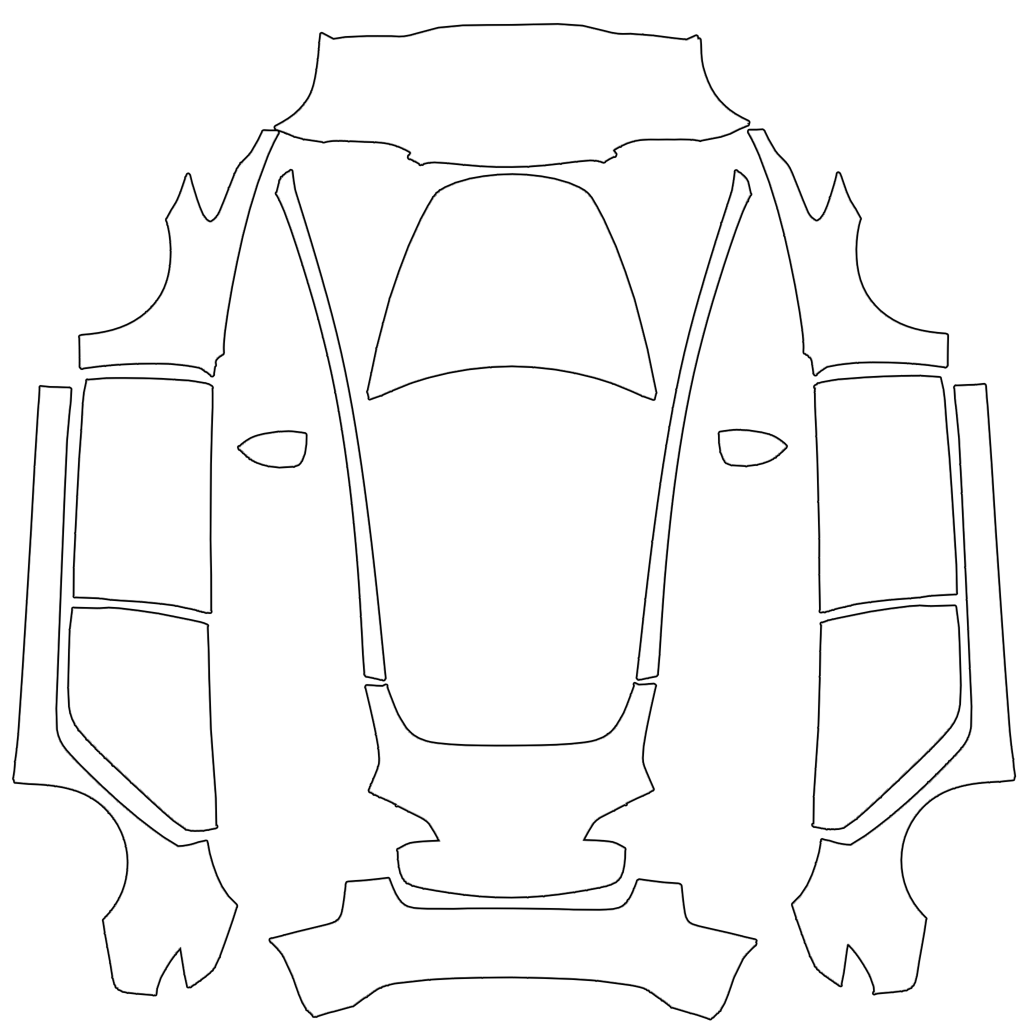
Model 3 (2017–2023)
1024 × 1024 px
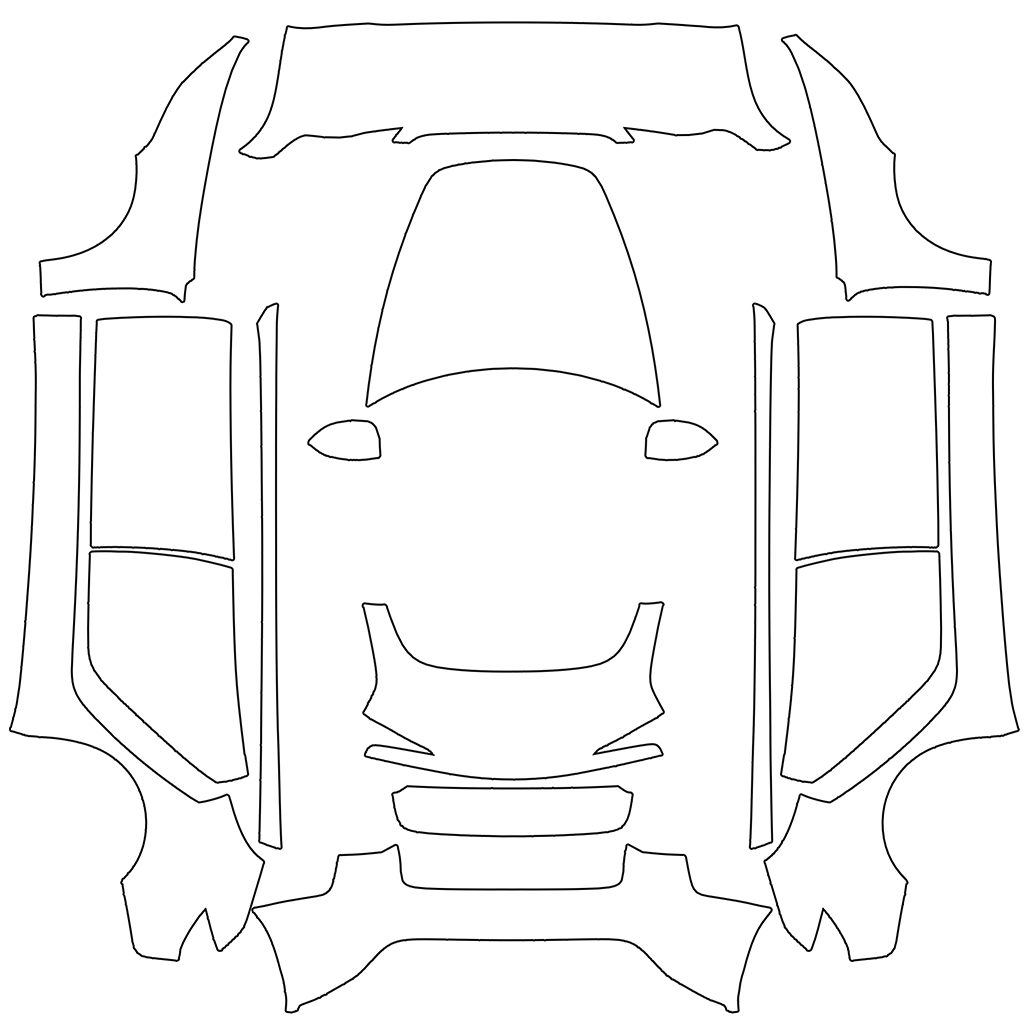
Model 3 (2024+) Standard
1024 × 1024 px
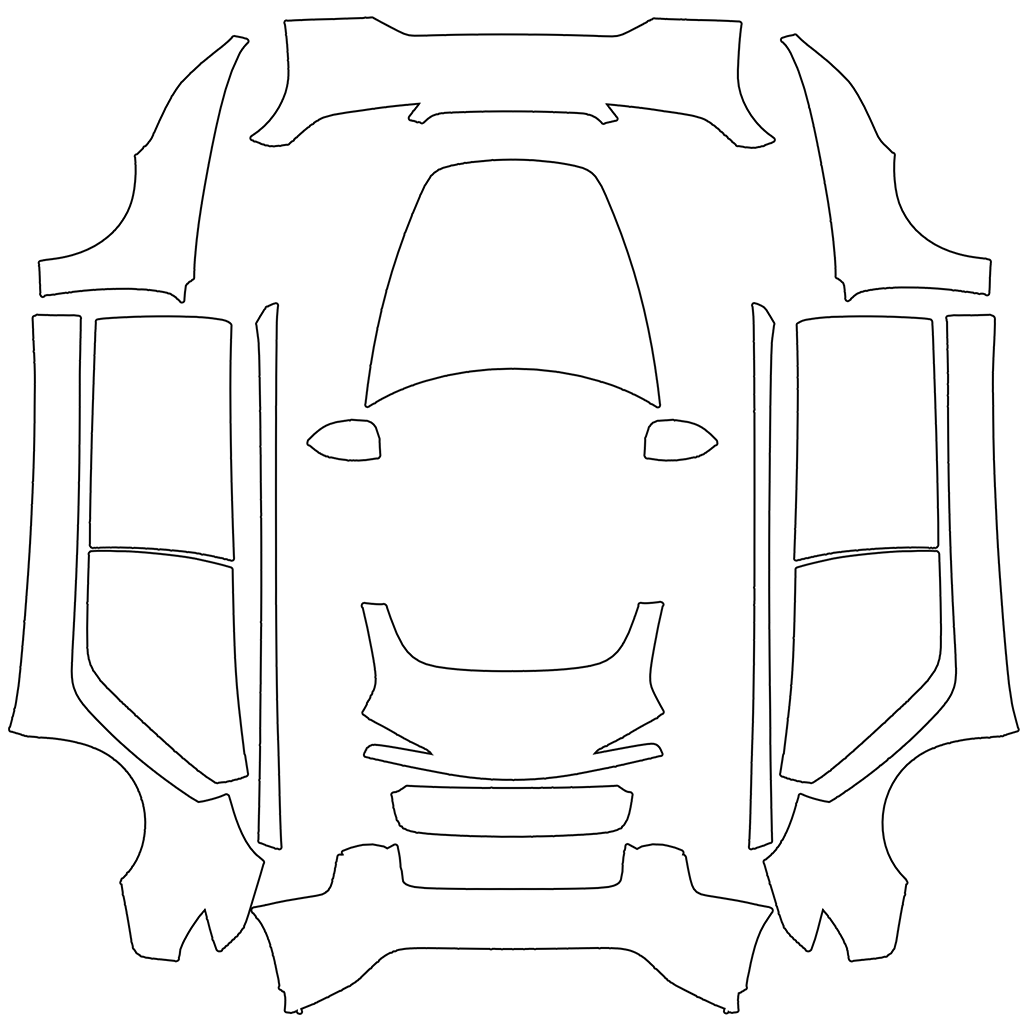
Model 3 (2024+) Performance
1024 × 1024 px
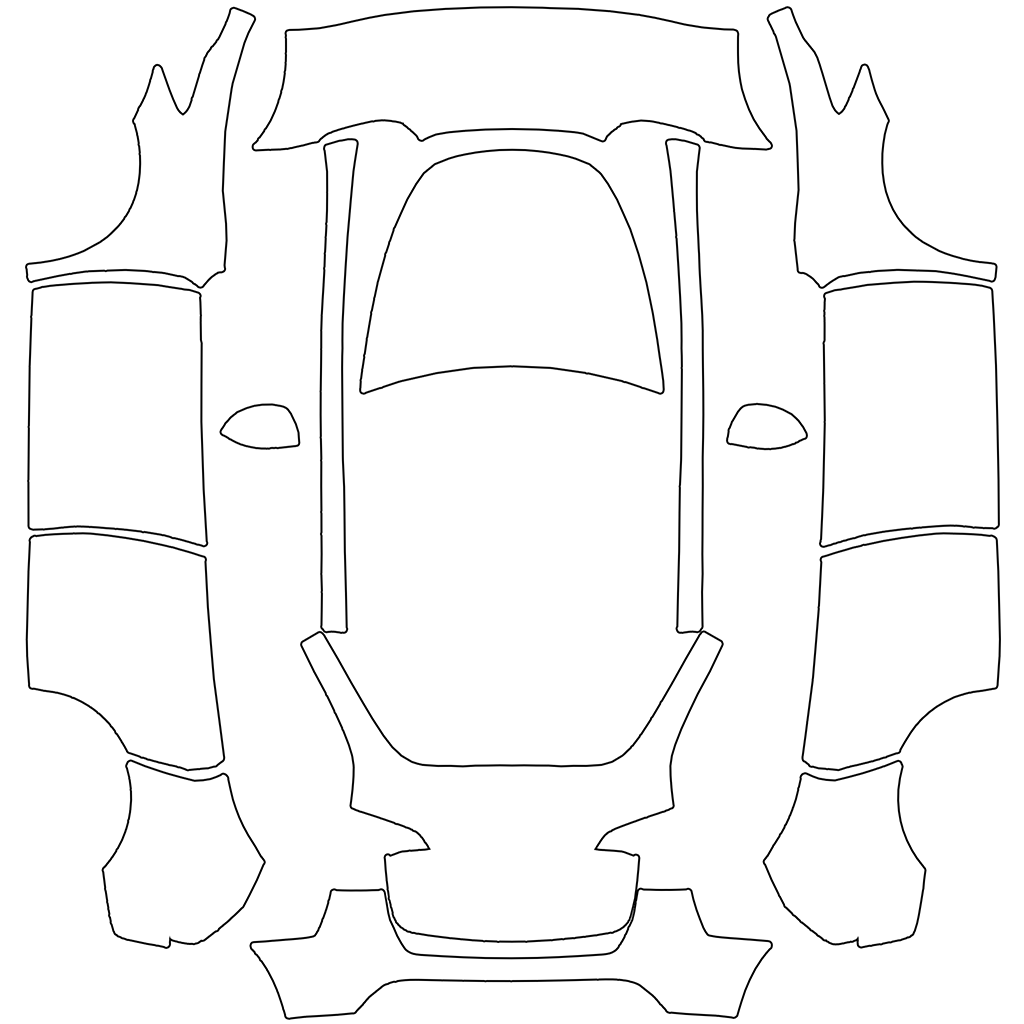
Model Y (2020–2024)
1024 × 1024 px
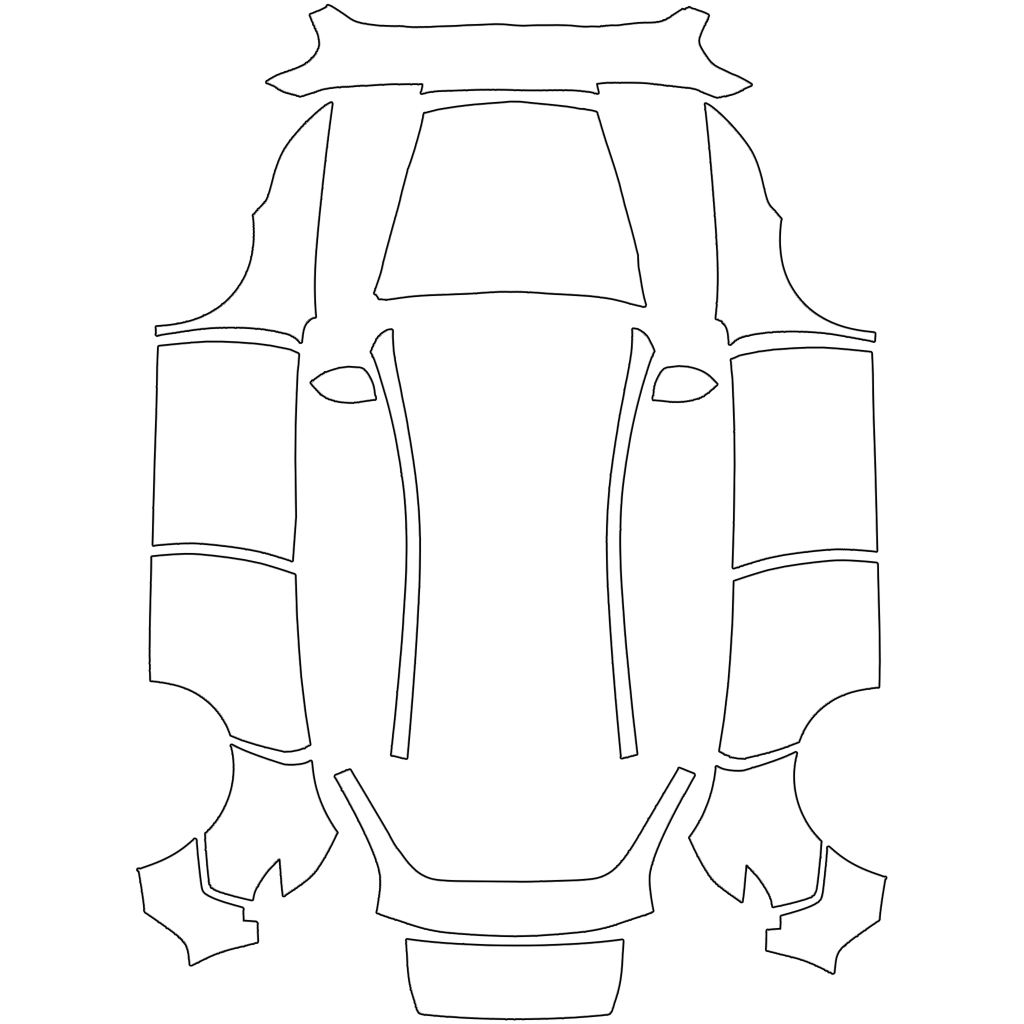
Model Y (2025+) Standard
1024 × 1024 px
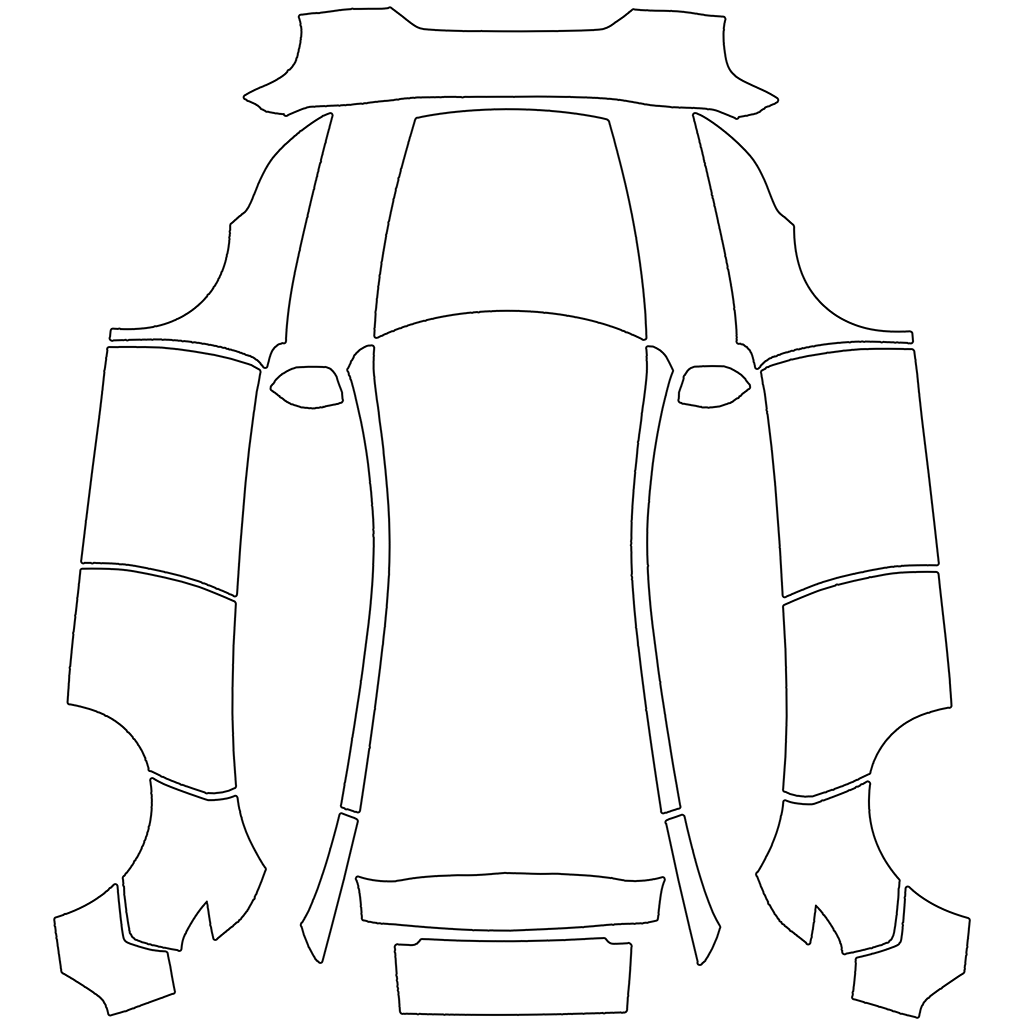
Model Y (2025+) Premium
1024 × 1024 px
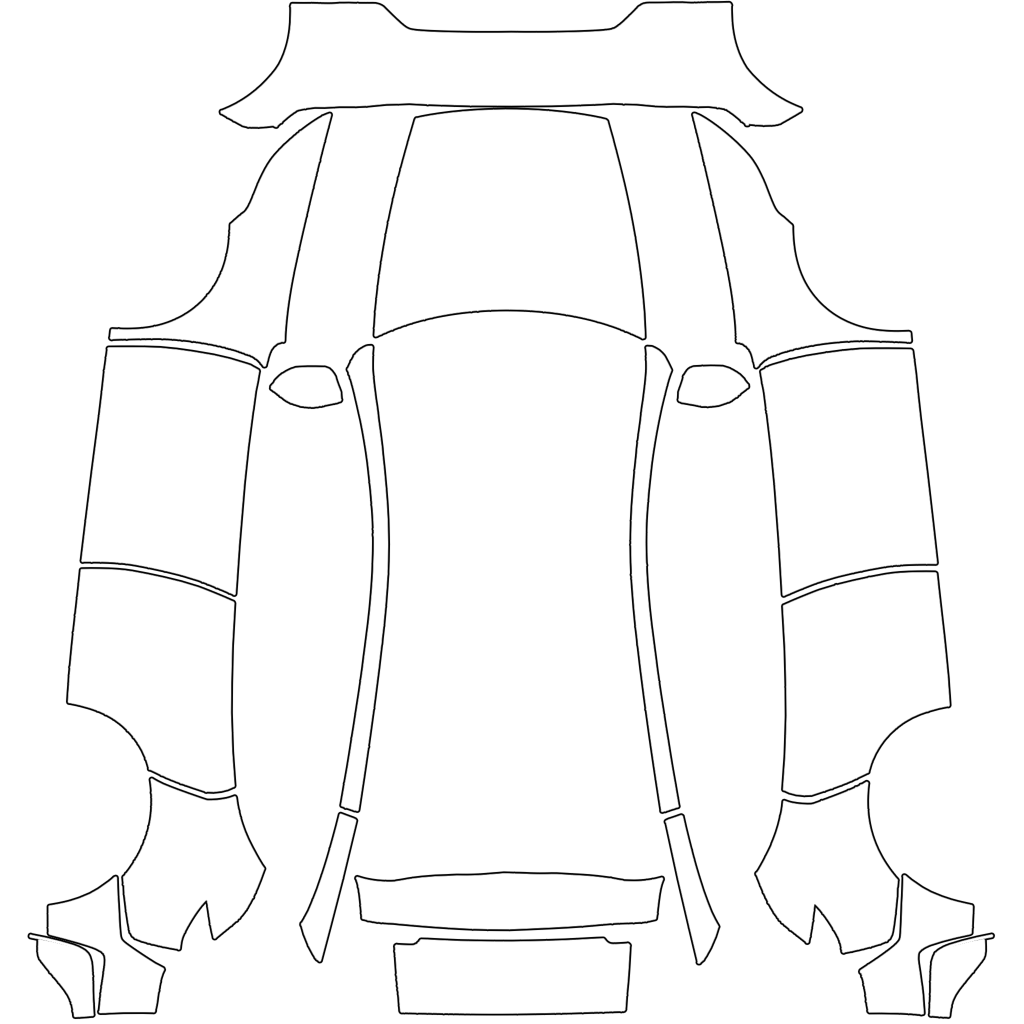
Model Y (2025+) Performance
1024 × 1024 px
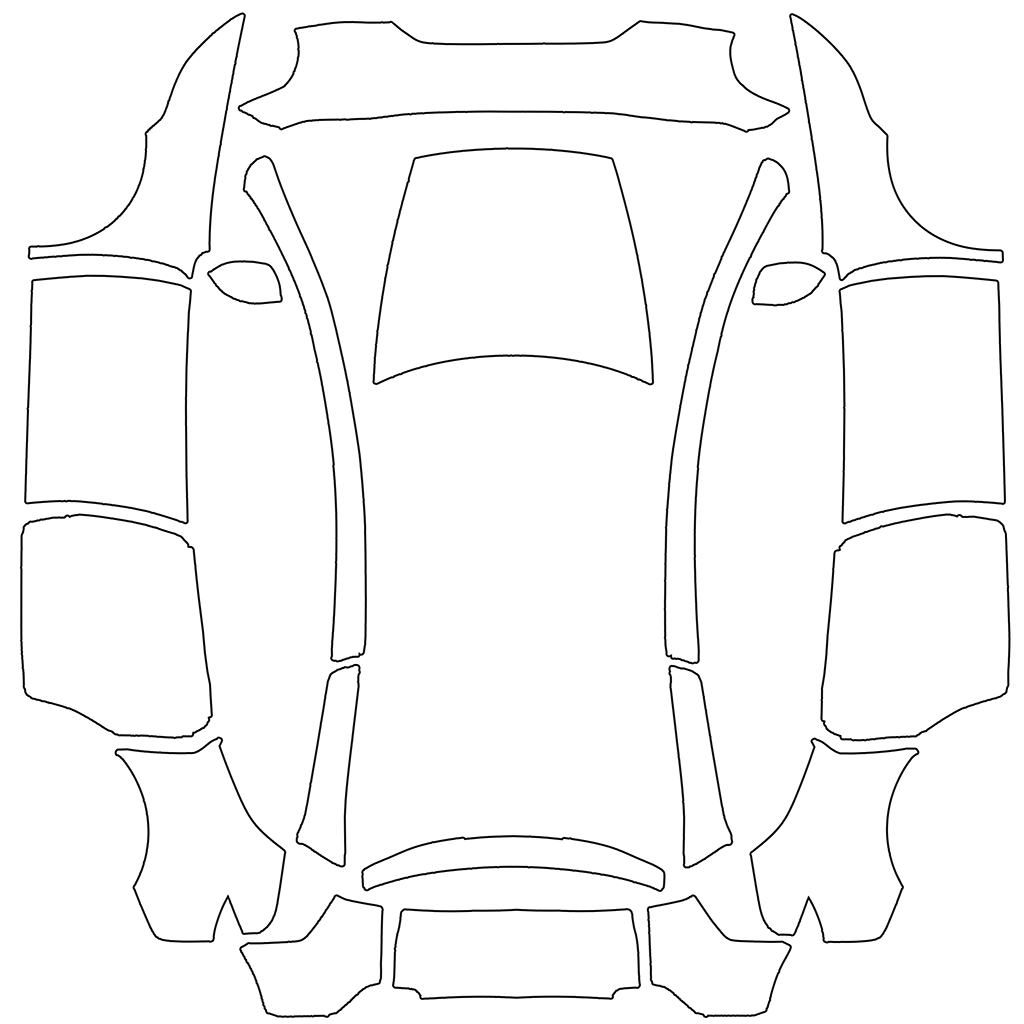
Model Y L
1024 × 1024 px
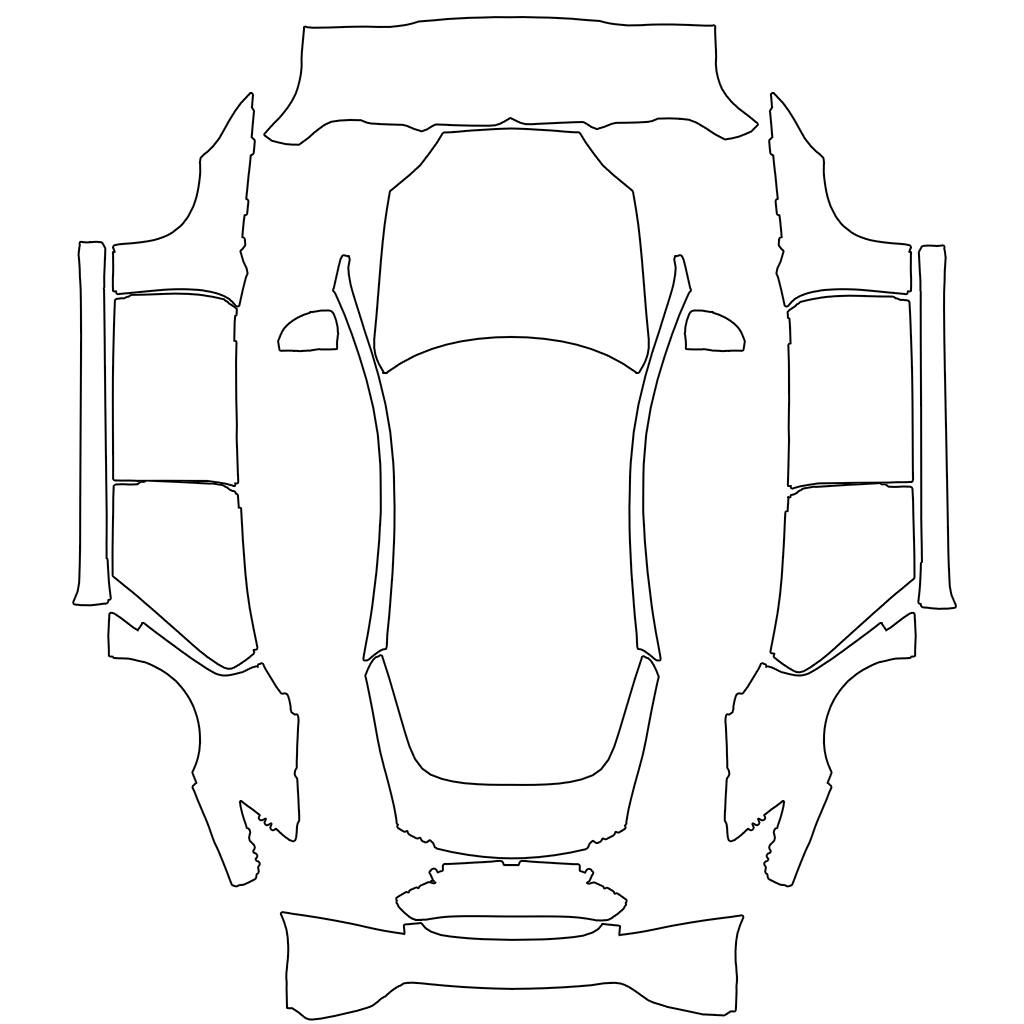
Model S (2021+)
1024 × 1024 px
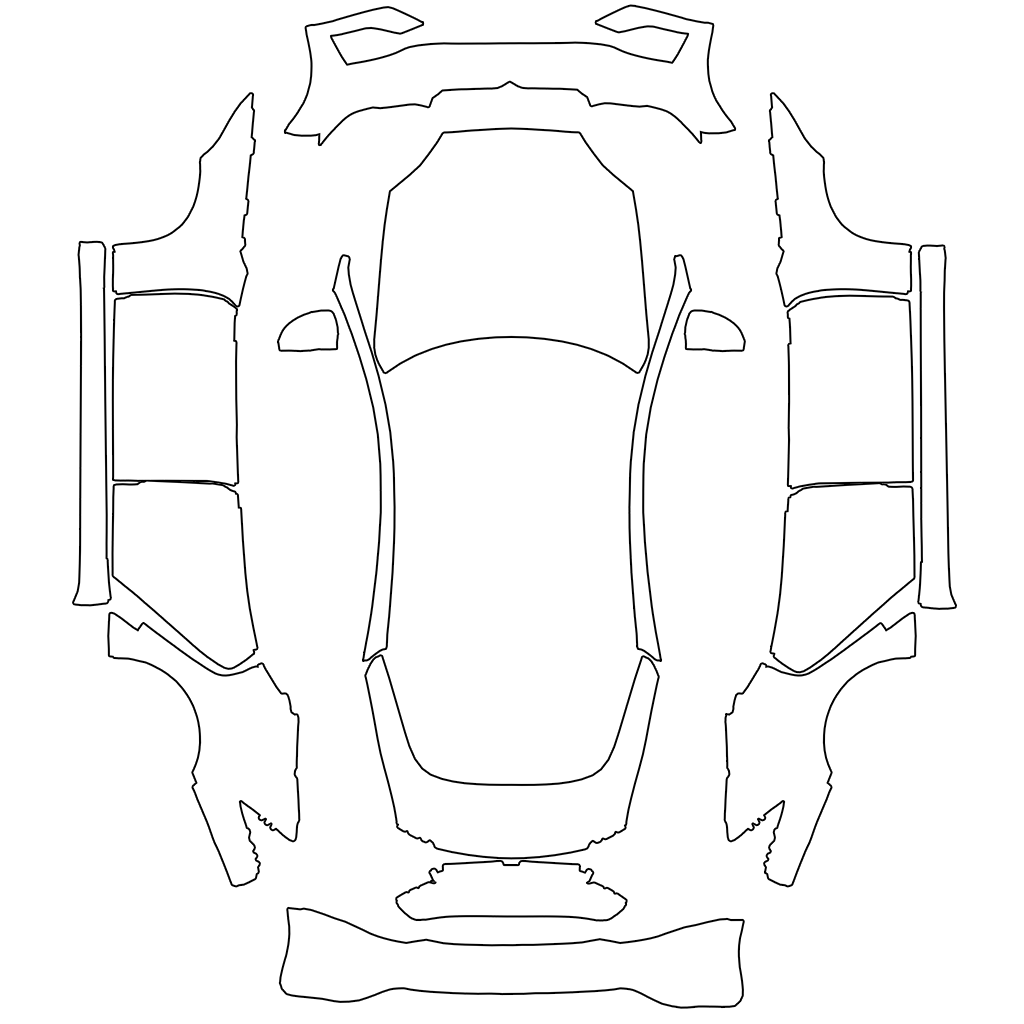
Model S (2025+) Plaid
1024 × 1024 px
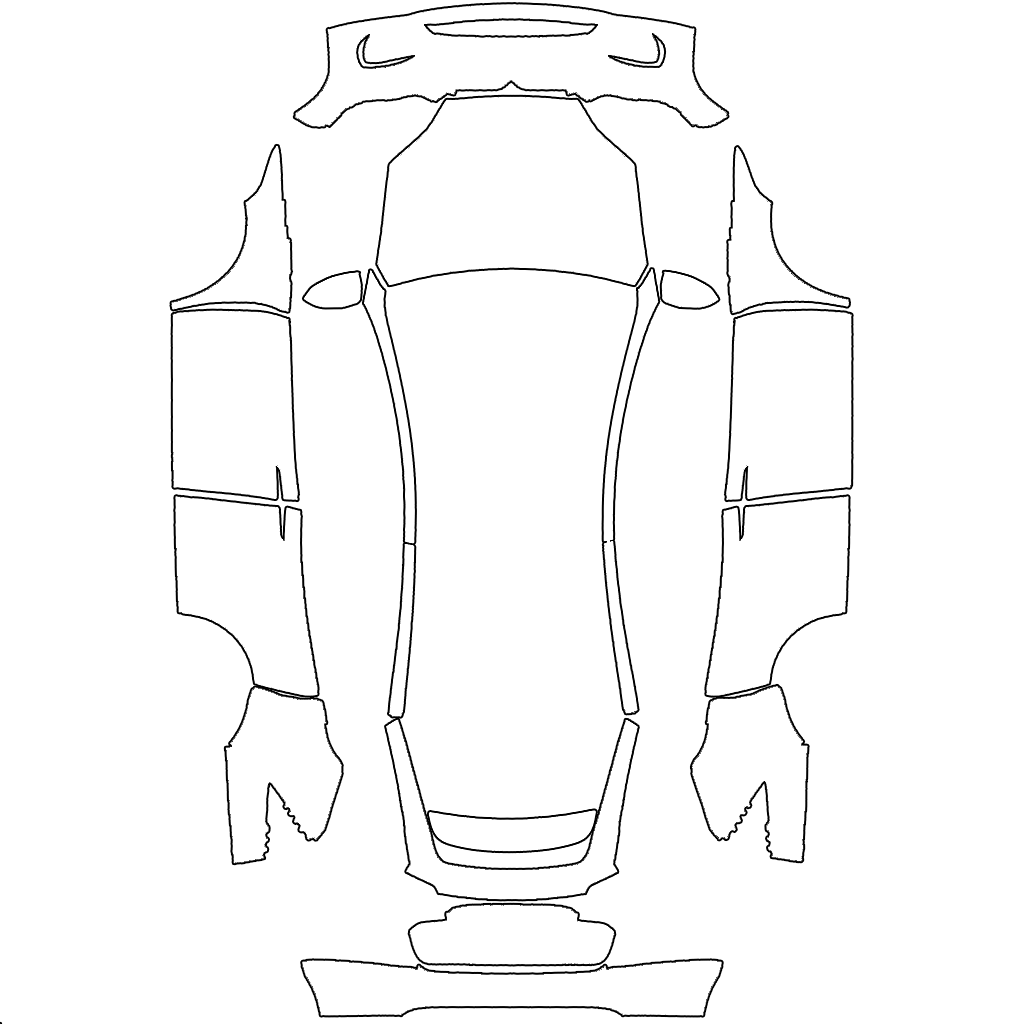
Model X (2021+)
1024 × 1024 px
Vanliga frågor
Varför saknas motivet i Paint Shop?
Kontrollera PNG, 1 MB, mått och namn. För USB även Wraps, format och dataport. I appen krävs en helt lokal PNG och kompatibel programvara.
Kan jag använda JPG, WEBP eller HEIC?
Paint Shop läser PNG. Konvertera andra format med rätt layout. Att ändra filändelsen konverterar inte.
Ändras den riktiga lacken?
Nej. Bara skärmvisningen ändras. Du kan byta motiv eller återställa skärmfärgen.
Kan olika modeller dela samma motiv?
Vanligtvis inte. Modeller och vissa varianter har olika layouter. Välj exakt mall.
Krävs USB?
Tesla App 4.59.0 eller senare erbjuder Creations → Wrap → Upload på kompatibla bilar. Saknas menyn, kontrollera programvaran eller använd USB.
Läs vidare
TeslaWrap Pro är ett oberoende designverktyg utan koppling till Tesla, Inc. Tillgänglighet beror på fordon och programvara.