
TESLA PAINT SHOP 上传指南
把涂装带上车:Tesla App 与 USB 上传指南
从适配车型的 PNG 到车机 Paint Shop,按步骤完成文件检查、手机上传或 USB 传输。数字涂装只改变屏幕中的车辆外观,不改变实车车漆。
更新于
三步完成上传
选对车型,准备 PNG
选择准确车型、年款和配置的作品,或在对应模板上设计。导出平面 PNG,保留模板原尺寸。
用 App 或 USB 传输
Tesla App 4.59.0 或以上可使用 Creations → Wrap → Upload;USB 方式将 PNG 直接放入根目录 Wraps 文件夹。
在车内应用涂装
进入 Toybox → Paint Shop → Wraps 选择文件。随时可以更换涂装或恢复车辆的原有显示颜色。
上传前的文件要求
| 要求 | 标准 | 检查提示 |
|---|---|---|
| 格式 | 真实 PNG 文件 | JPG、WEBP、HEIC 需要转换,修改扩展名无效。 |
| 文件大小 | 每个文件不超过 1 MB | 超出限制的文件可能不显示,导出后检查实际大小。 |
| 图片尺寸 | 512×512 至 1024×1024;Cybertruck 为 1024×768 | 优先保留车型模板原尺寸和比例,避免拉伸展开布局。 |
| 文件名 | 最多 30 个字符;ASCII 英文字母、数字、空格、-、_ | 使用简短名称,如 My_Wrap.png,避开中文、表情和特殊符号。 |
| USB 文件夹 | 根目录下的 Wraps | PNG 直接放在文件夹内,不放进嵌套子目录。 |
| USB 格式 | exFAT、FAT32 / MS-DOS FAT、ext3、ext4 | NTFS 不支持;盘内不要存放地图或固件更新文件。 |
| 文件数量 | App 最多 10 个;USB 最多 10 个 | 先移走多余文件,使用一张合规 PNG 排查。 |
| 手机 App | Tesla App 4.59.0 或以上 | 未见上传入口时,核对 App 和车辆软件更新或使用 USB。 |
从准确的车型模板开始
车型名称相近也不代表通用:Model 3、Model Y、Cybertruck 以及部分年款和配置的车身展开布局不同。先核对车辆,再下载作品或打开对应编辑模板。编辑器需要登录。
添加图案、文字与底色时保持原布局;在提供精确贴图预览的车型上检查引擎盖、车门、车尾和接缝。预览仅供参考,最终显示需要在车辆上核对。
导出用于车机的平面 PNG 涂装文件,不要使用汽车截图、作品封面或 3D 预览截图。导出后使用 PNG 检查器核对格式、像素、大小和文件名。
通过 Tesla App 上传
- 将导出的 PNG 保存到手机“文件”或“下载”中,确保已经下载到本机。不要选择网页预览图或尚未下载的云端占位文件。
- 将 Tesla App 更新到 4.59.0 或以上,确认正在使用对应车辆。
- 打开 Creations → Wrap → Upload,选择本机 PNG 并完成上传。
- 在车内打开 Toybox → Paint Shop → Wraps,选择刚上传的涂装。
本站提供文件和检查工具;向车辆上传由你在 Tesla App 中完成。入口是否出现取决于车型、车辆软件及功能推送。没有入口时,核对版本,或在支持的车辆上使用 USB。
操作示意图;实际菜单以车型和软件版本为准。
使用 USB 传输
- 检查 U 盘格式,使用 exFAT、FAT32 / MS-DOS FAT、ext3 或 ext4,不能使用 NTFS。重新格式化会删除盘上文件,先保存需要的内容。
- 在 U 盘根目录建立名称为 Wraps 的文件夹,注意大小写,不要放进其他文件夹。
- 将最多 10 个合规 PNG 直接放入 Wraps,不要使用子目录,也不要在同一盘放地图或固件更新文件。
- 安全弹出 U 盘,插入车辆支持数据读取的 USB 接口。仅充电的接口无法读取文件。
- 在车机 Toybox → Paint Shop → Wraps 中选择涂装。未显示时先用一张小体积、短英文名的 PNG 排查。
USB/
└── Wraps/
    ├── My_Wrap.png
    └── Blue-01.png
操作示意图;实际菜单以车型和软件版本为准。
文件太大或检查不通过
先保留对应模板的像素与比例,再压缩 PNG 或减少颜色数量。包含透明区域的模板应保留透明信息;把 JPG 改名为 .png 不会生成有效 PNG。
方形模板确有需要时可尝试 512×512;Cybertruck 应保持原模板 1024×768 的布局。不要裁掉车身分区或把非方形文件强行拉成方形。
文件名使用 ASCII 字母、数字、空格、短横线或下划线,尽量连同扩展名也控制在 30 字符以内。检查器不能替代车机验收,通过检查后仍要核对实际显示。
检查文字方向与车身接缝
UV 模板上的某些面板可能旋转或镜像。单侧车门文字反向时,应调整该面板,不能直接翻转整张图片,否则其他分区也会改变。
先在车头、车尾和两侧临时放置文字或箭头,检查左右、前后与接缝,再移除标记后导出。如果该车型没有精确贴图 3D 预览,对照模板并在车辆上验证,不把通用模型预览作为最终依据。
已传输却找不到或显示错位
- 检查文件是否为真实 PNG、不超过 1 MB,尺寸与模板是否匹配。
- 检查文件名字符和长度;App 与 USB 各自最多 10 个,先只保留一张测试文件。
- USB 方式核对根目录 Wraps、磁盘格式、数据接口,以及盘内没有地图或固件更新文件。
- App 方式确认选择的是本机完整 PNG,核对 App 版本及车辆软件支持。
- 文件能显示但图案拉伸、文字镜像或接缝不齐时,回到准确车型模板调整对应分区,再导出并重传。
仍有问题可通过联系页面提供车型、年款、车辆软件版本与 PNG 检查结果,便于定位文件或功能兼容问题。
检查 PNG 文件找到你的车型模板
车型、年款和配置决定展开布局。核对模板原始尺寸,再选择作品、编辑或下载空白 PNG。
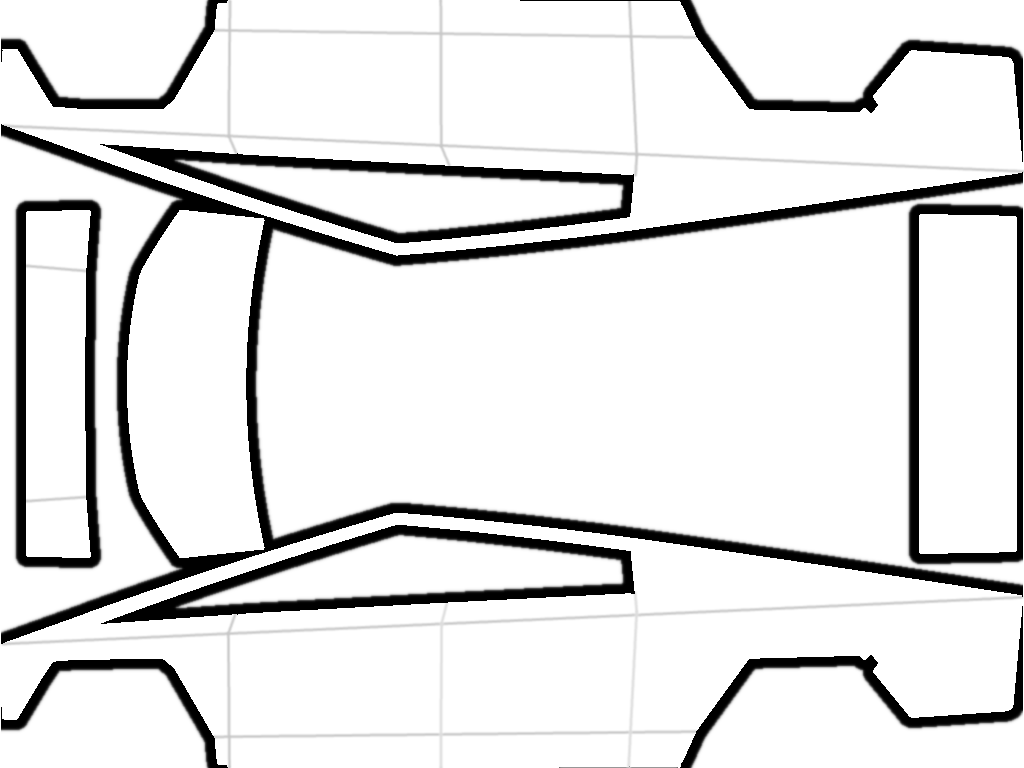
Cybertruck
1024 × 768 px
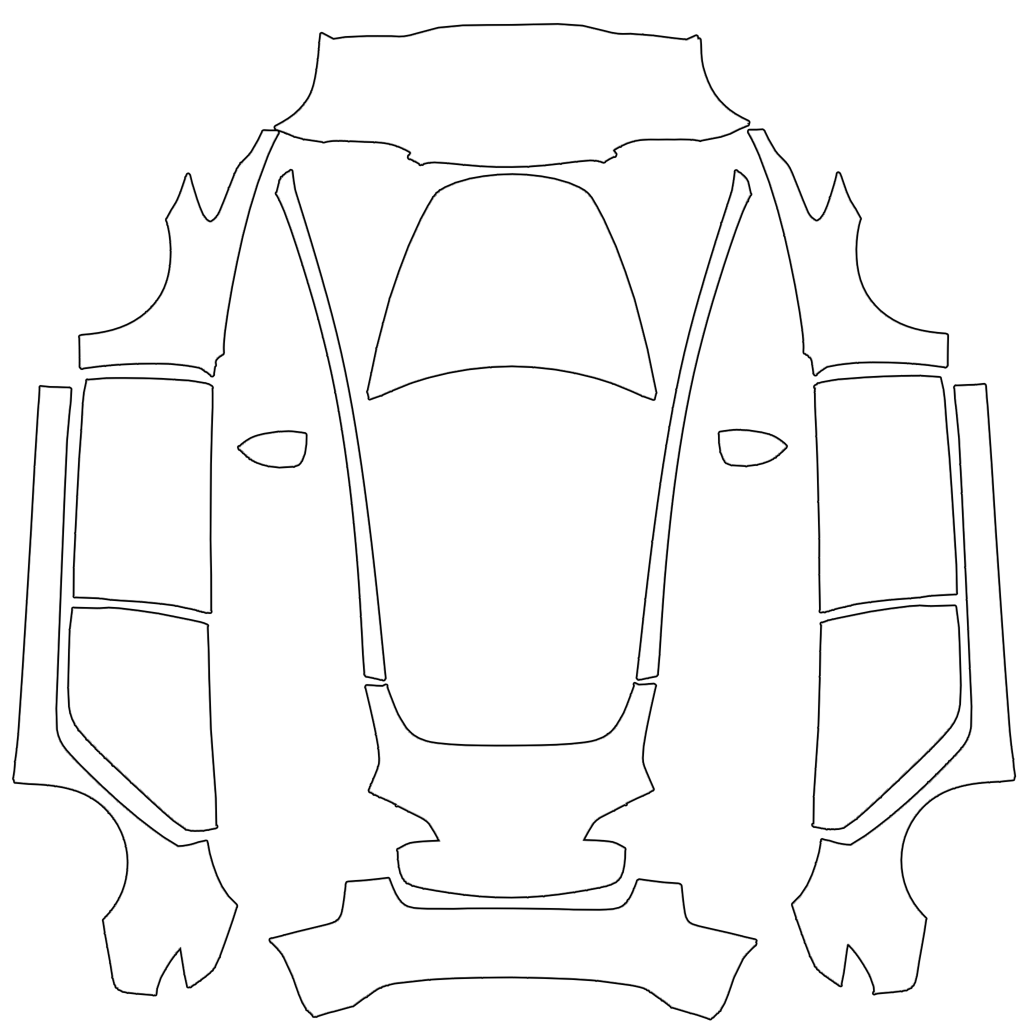
Model 3 (2017–2023)
1024 × 1024 px
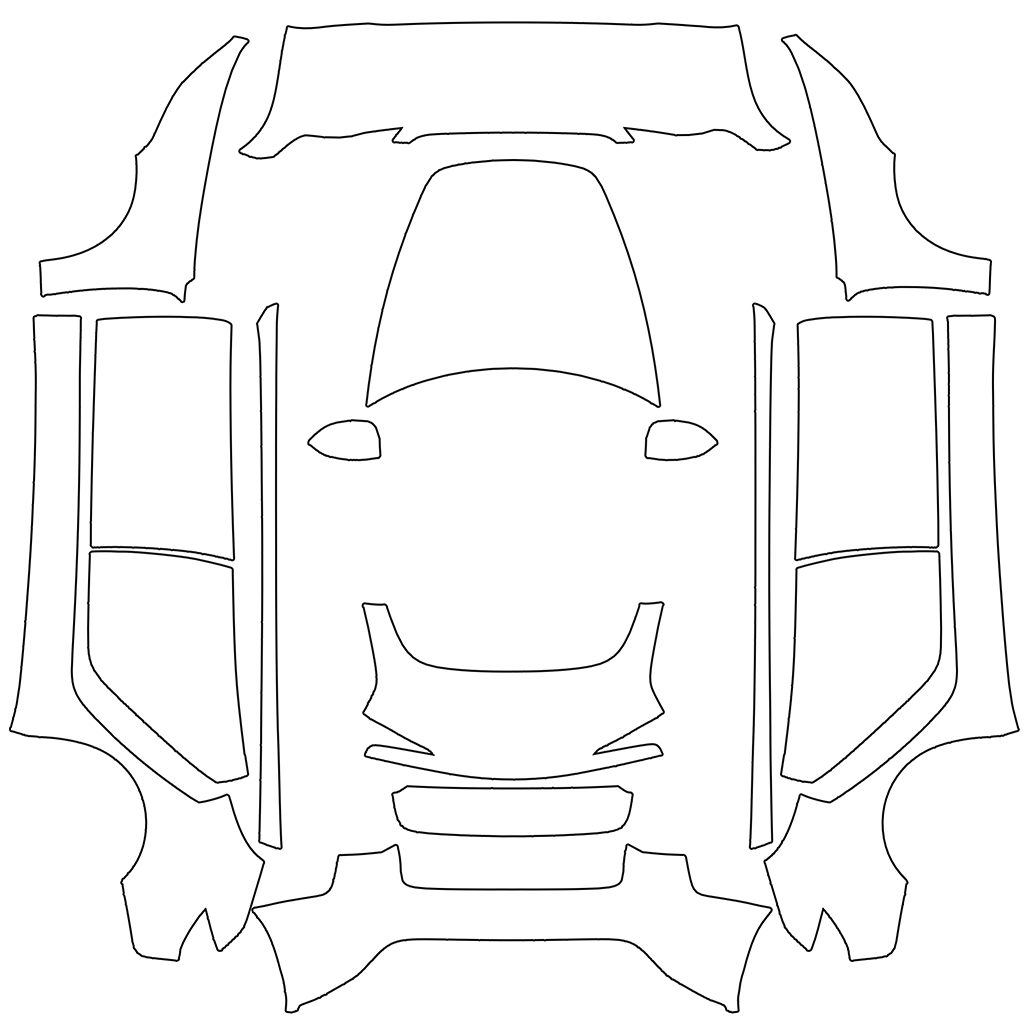
Model 3 (2024+) 标准版
1024 × 1024 px
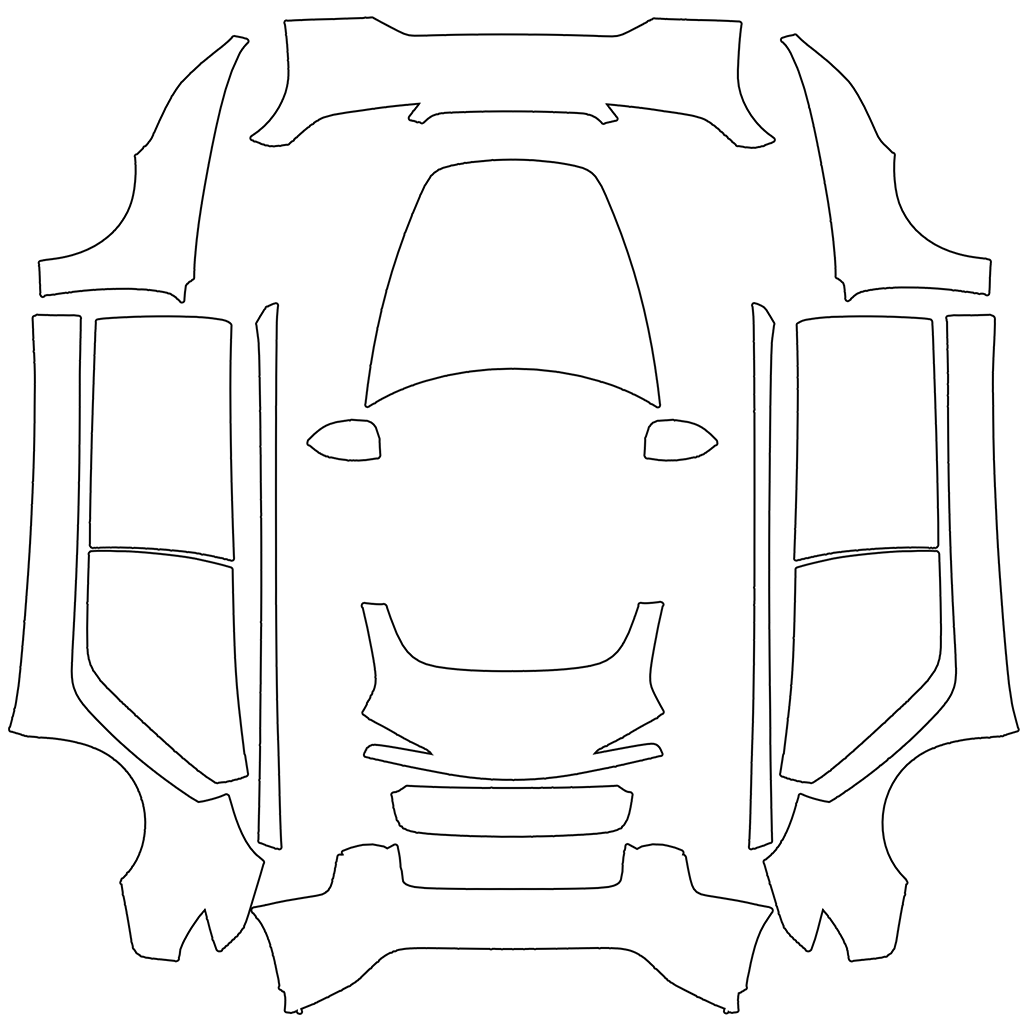
Model 3 (2024+) 高性能版
1024 × 1024 px
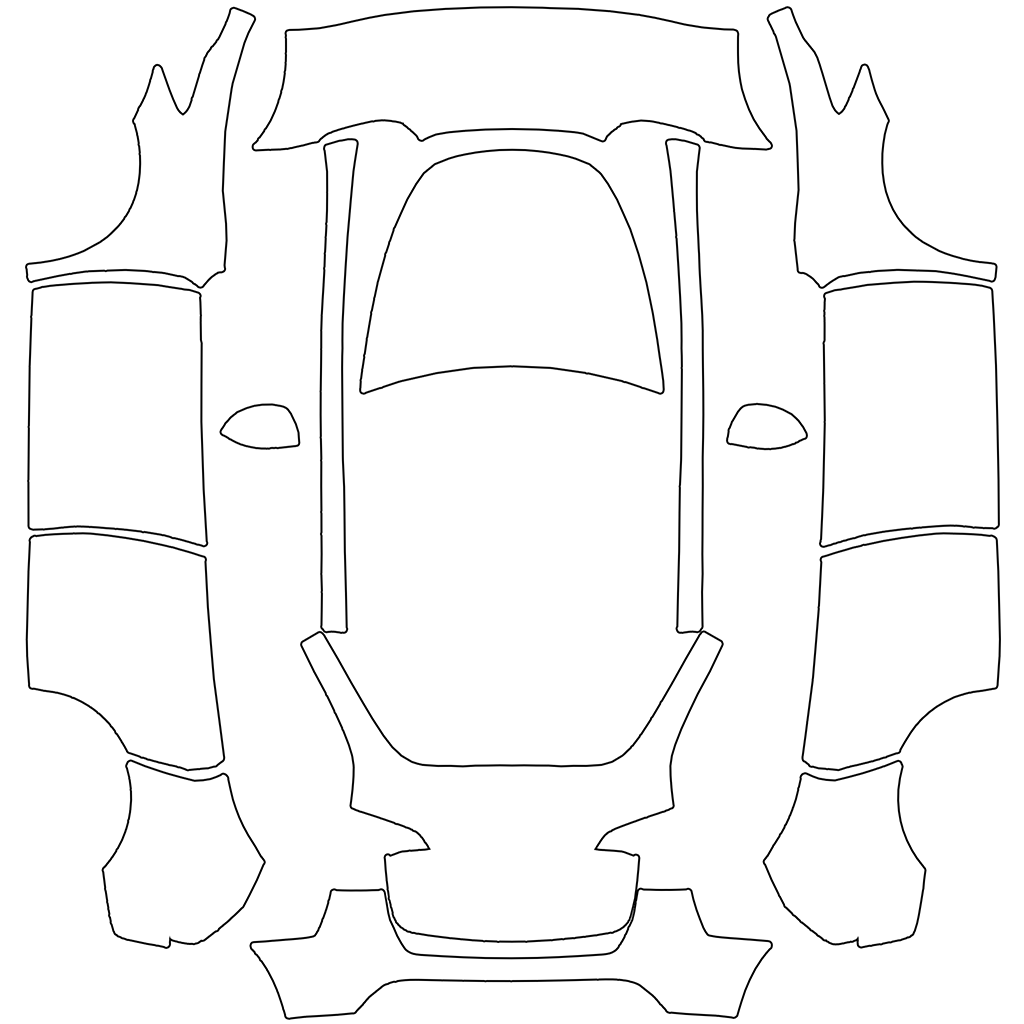
Model Y (2020–2024)
1024 × 1024 px
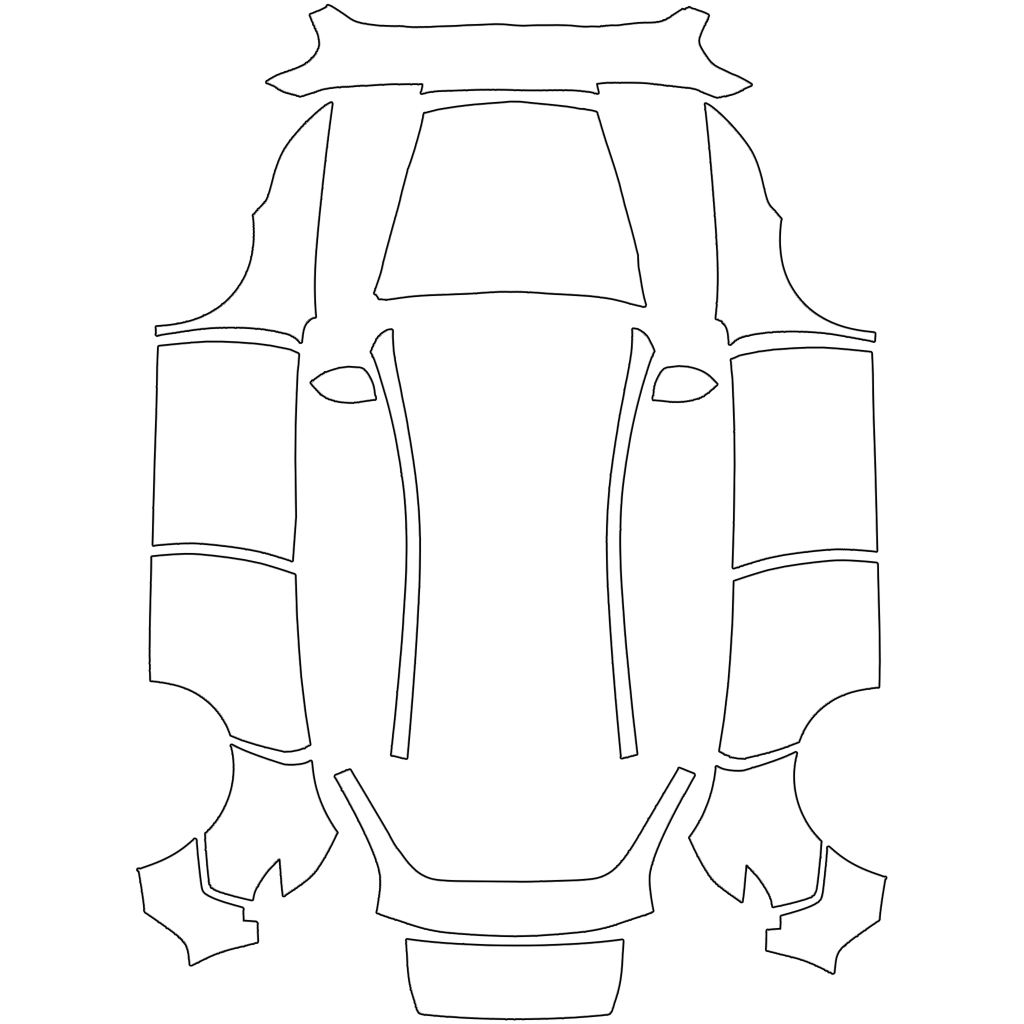
Model Y (2025+) 标准版
1024 × 1024 px
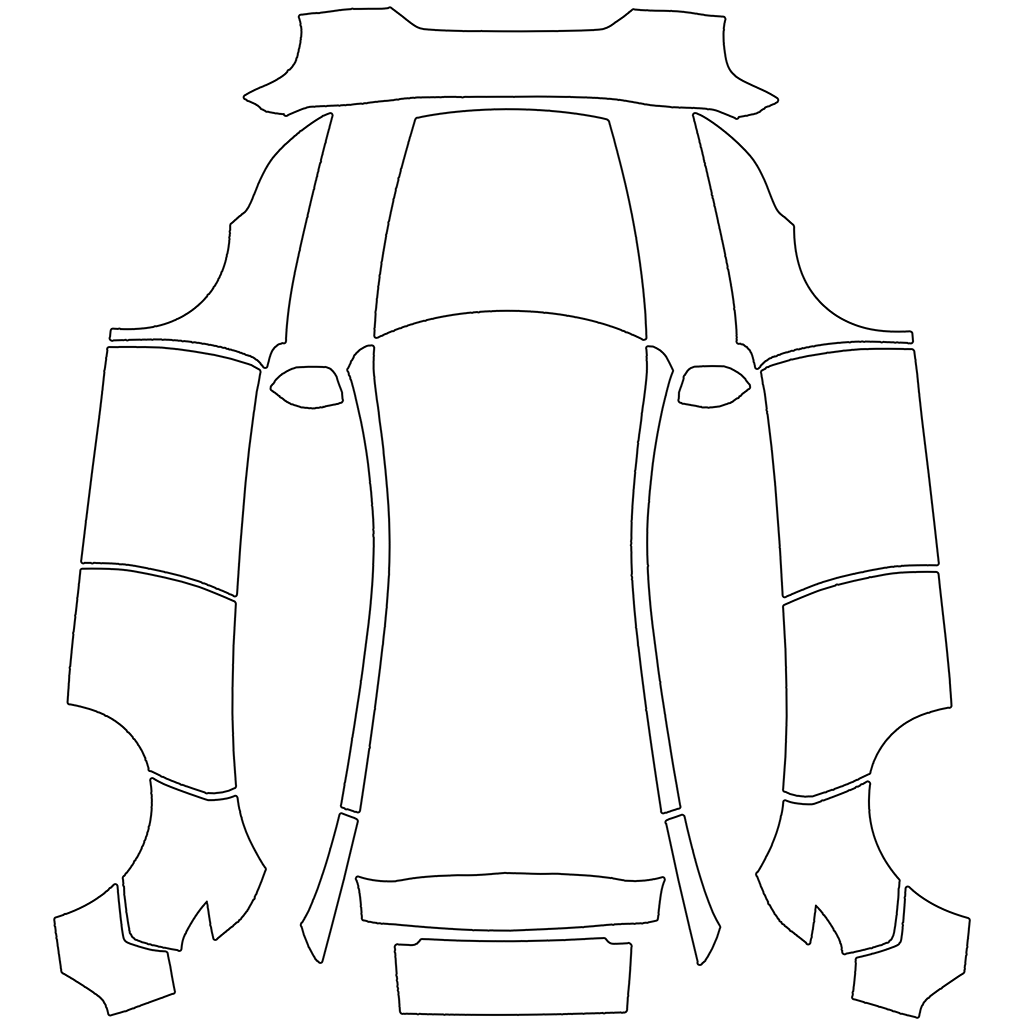
Model Y (2025+) 高级版
1024 × 1024 px
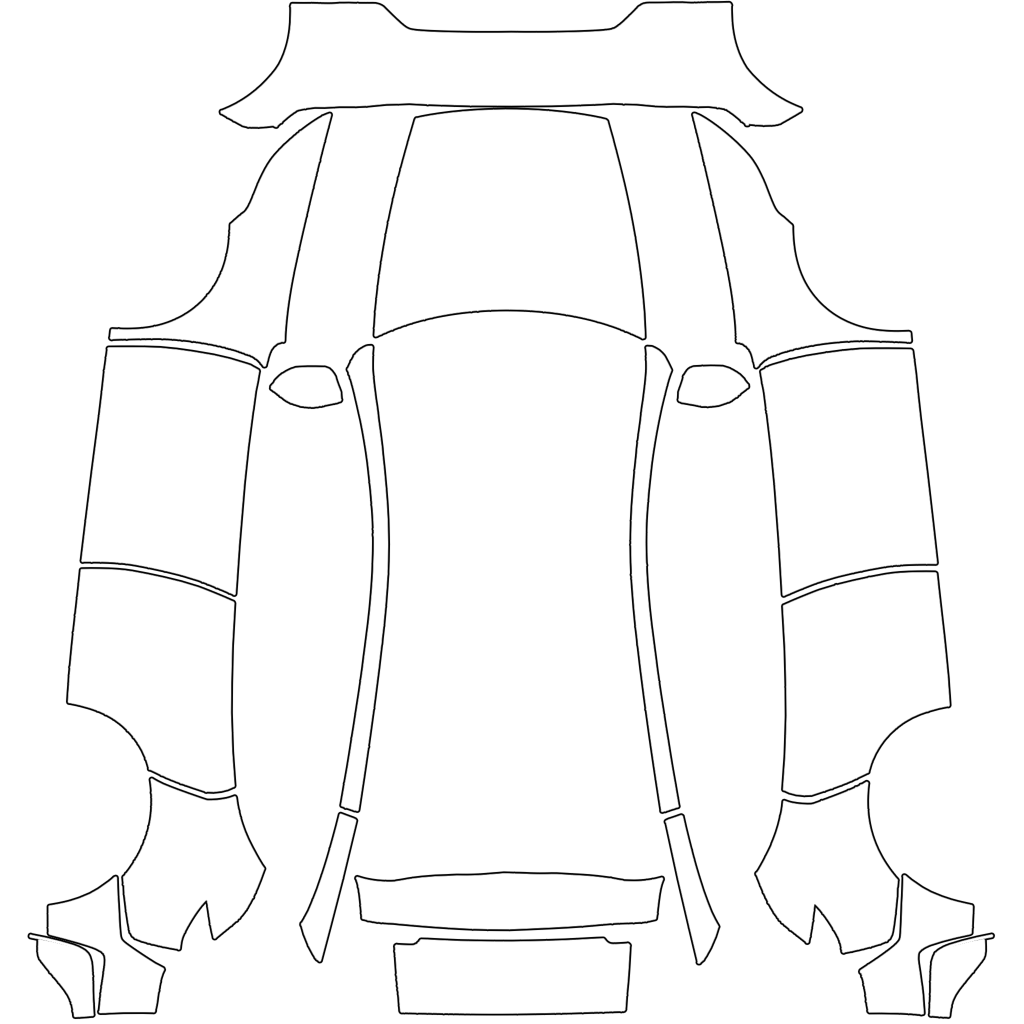
Model Y (2025+) 高性能版
1024 × 1024 px
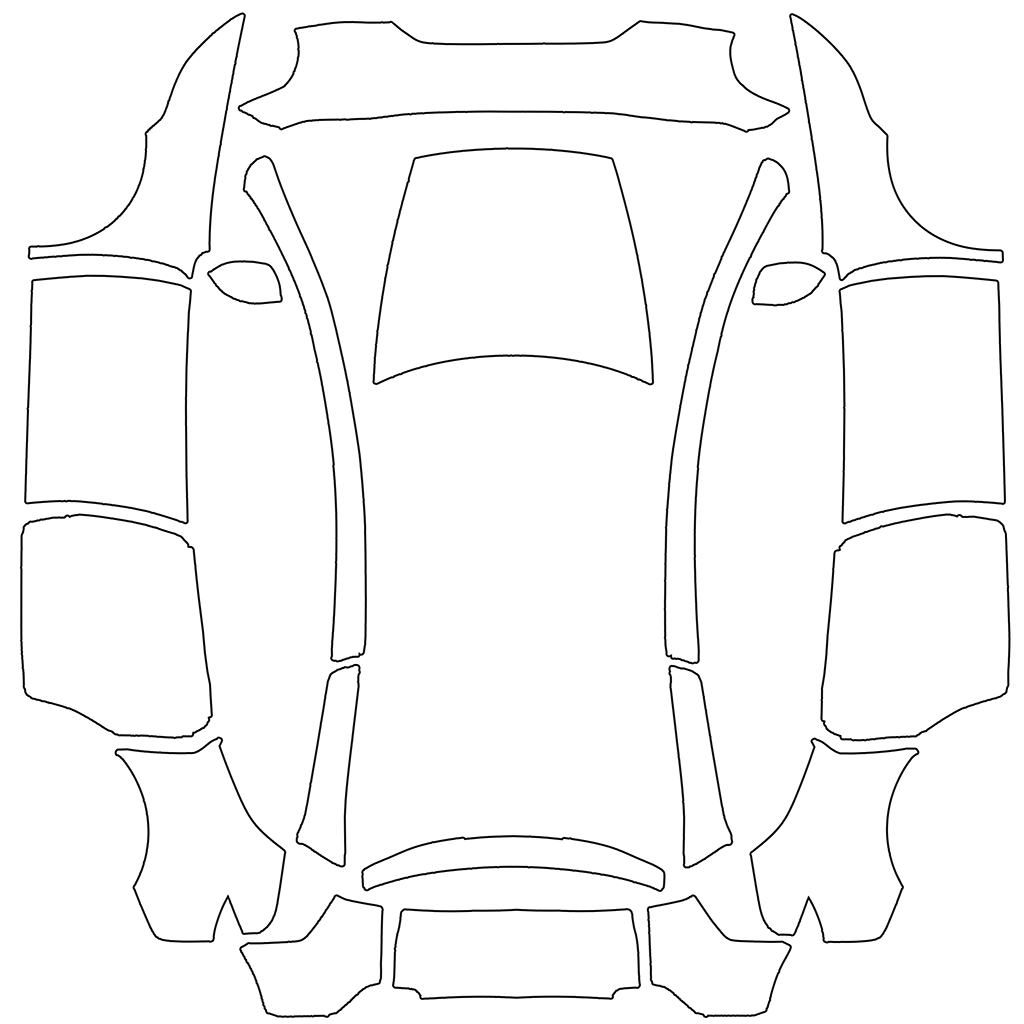
Model Y L
1024 × 1024 px
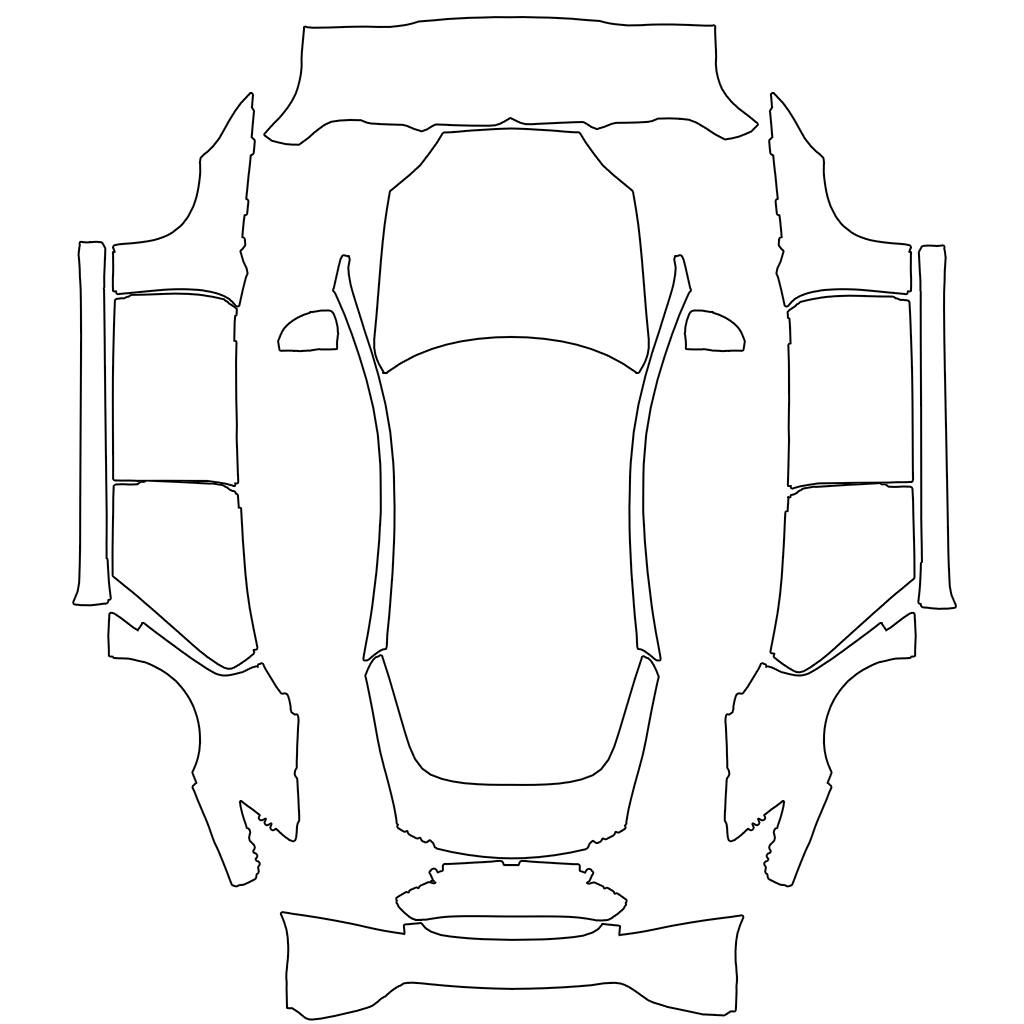
Model S (2021+)
1024 × 1024 px
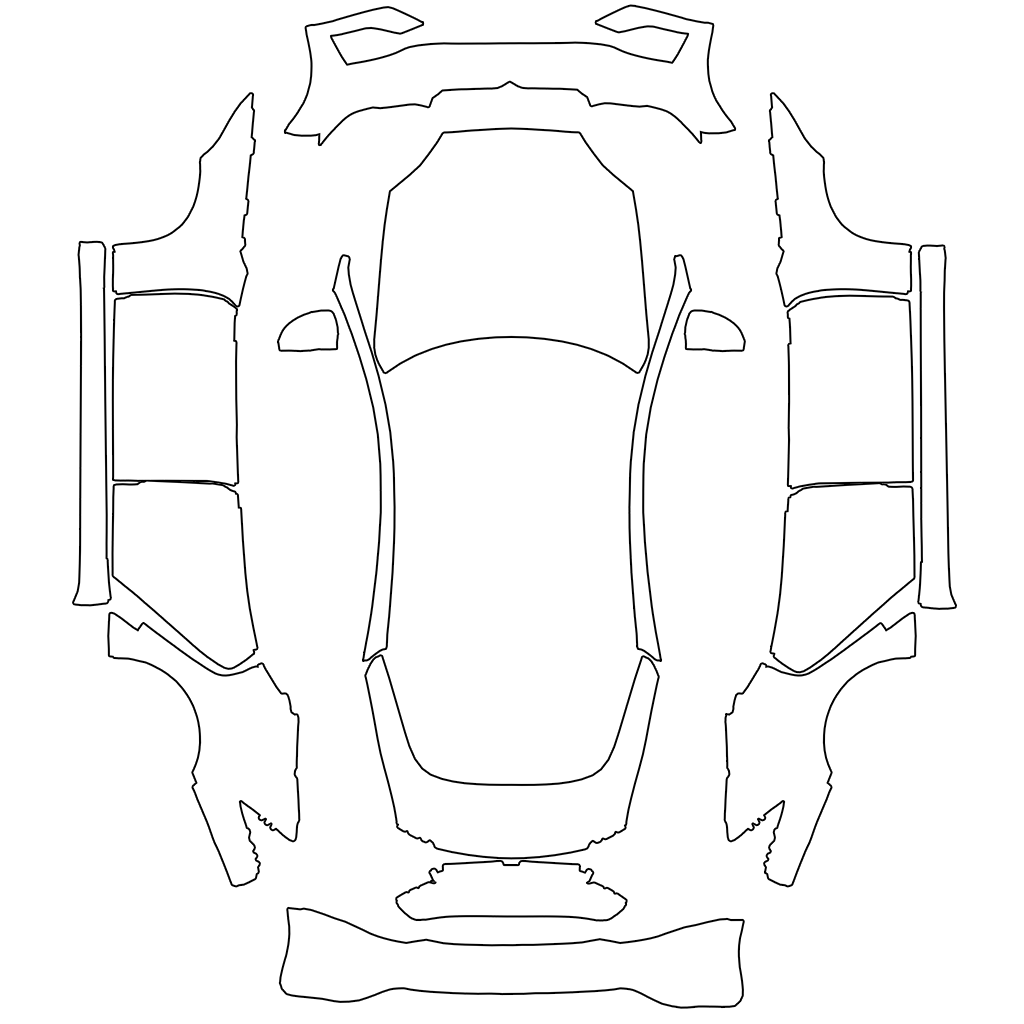
Model S (2025+) Plaid
1024 × 1024 px
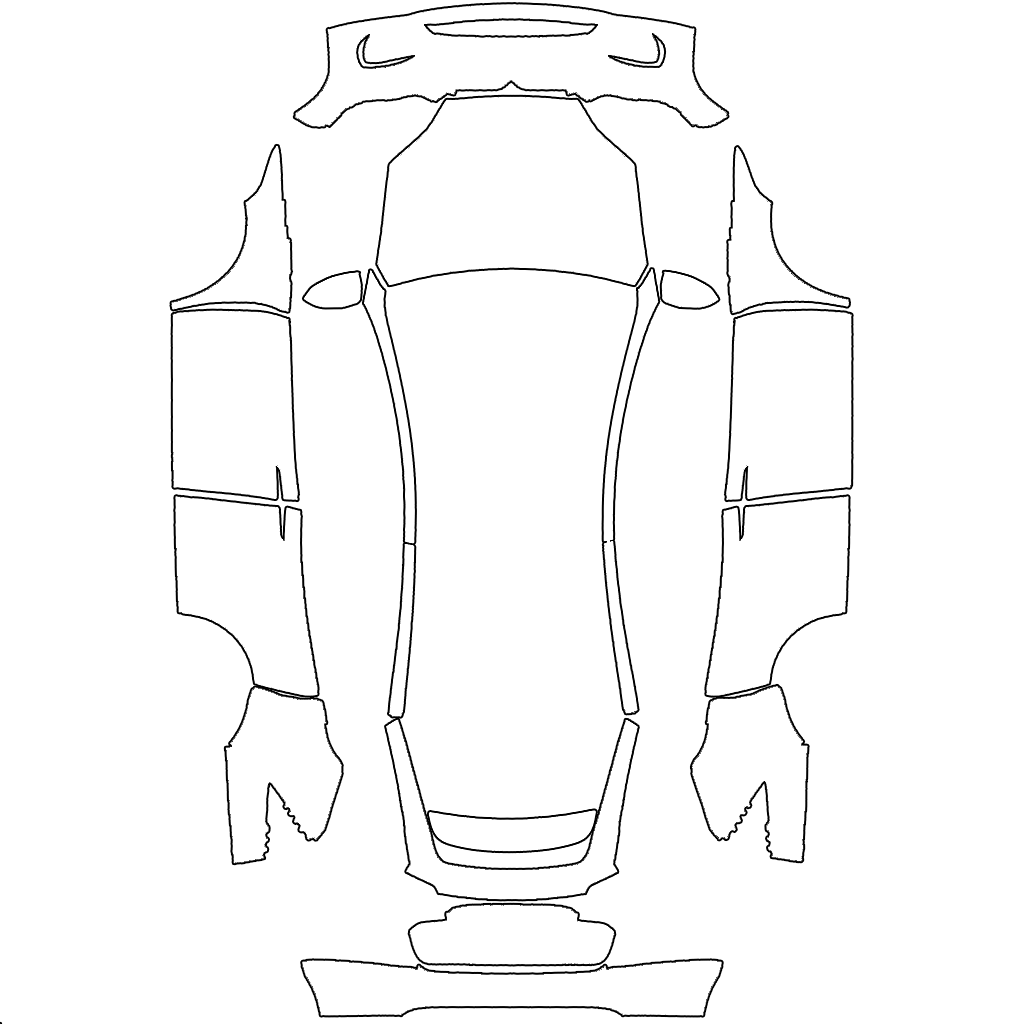
Model X (2021+)
1024 × 1024 px
常见问题
为什么车机列表没有我的文件?
先检查 PNG 格式、1 MB 上限、尺寸和文件名。USB 还要核对根目录 Wraps、支持的磁盘格式和数据接口。App 要选择已下载到手机的完整 PNG。用检查器排除文件问题,再核对车辆软件是否支持。
JPG、WEBP 或 HEIC 可以直接上传吗?
Paint Shop 读取 PNG。其他图片格式要先转换并按车型布局导出;只修改文件扩展名不能转换格式。
上传后会改变实车车漆吗?
不会。数字涂装只改变屏幕里的车辆外观,可以随时更换或恢复显示颜色,不会改动实车车漆。
不同车型或配置可以共用一张涂装吗?
通常不能。每款车型及部分年款、配置的展开布局不同,必须选择对应作品或在准确模板上重新调整。
一定要用 USB 吗?
Tesla App 4.59.0 或以上提供 Creations → Wrap → Upload。支持该功能时可直接从手机上传;没有入口或暂不支持时,可检查车辆软件并使用 USB。
继续了解
TSL Studio 是独立创作工具,与 Tesla, Inc. 无关联。功能可用性以车辆及软件版本为准。